Inhaltsverzeichnis
Prendre une photo en réalité mixte
Ce guide décrit les étapes à suivre pour prendre des photos dans la vue RM à l’aide de commandes vocales, de manettes ou du menu global.
Gestion des autorisations du navigateur dans le casque
Si vous devez vérifier ou mettre à jour les autorisations du navigateur intégré au casque (telles que l’accès à la caméra ou au microphone), procédez comme suit sur votre appareil :
- Ouvrez les Paramètres
- Dans le panneau des paramètres, sélectionnez « Confidentialité et sécurité », puis cliquez sur « Applications installées ».
- Recherchez l’application du navigateur dans la liste des applications installées.
- Assurez-vous que les autorisations telles que « Caméra virtuelle », « Caméra du casque » et « Microphone » sont activées
Accorder les autorisations au navigateur
Une notification ou une boîte de dialogue du navigateur s'affichera pour vous demander l'autorisation d'utiliser votre microphone et votre caméra. Cliquez sur « Autoriser l'accès » pour la caméra virtuelle, la caméra du casque et le microphone 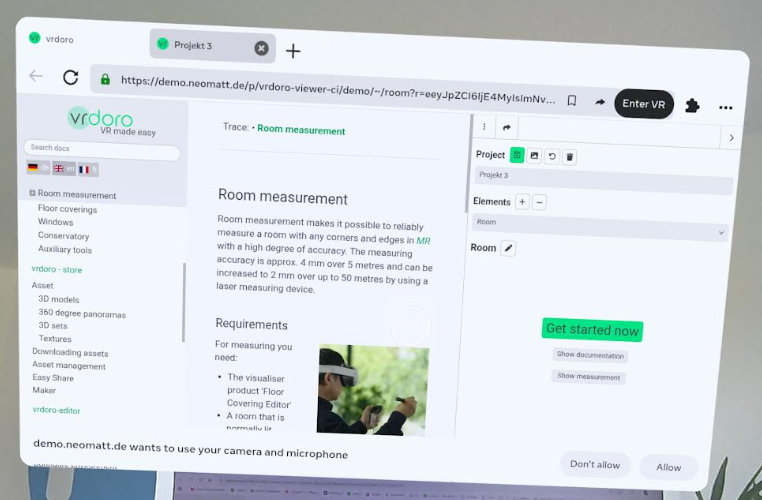
Que faire si vous avez accidentellement refusé les autorisations
Si vous avez cliqué sur « Ne pas autoriser » ou « Refuser » lors de la première demande d'autorisation, la caméra de réalité mixte ne s'activera pas. Pour résoudre ce problème et accorder l’accès ultérieurement :
- Dans le navigateur Meta Quest, sur la page de l’application, regardez la barre d’adresse en haut de la page.
- Cliquez sur l’icône en forme de cadenas (Informations sur le site) située juste à gauche de l’adresse du site web.
- Sélectionnez « Autorisations du site » dans le menu déroulant.
- Recherchez « Caméra » et « Microphone » (ainsi que « Immersive VRplugin-autotooltip__default plugin-autotooltip_bigVirtual-Reality (VR)
Virtual Reality (VR), zu Deutsch virtuelle Realität, ist eine computergenerierte, interaktive Umgebung, in die eine Person vollständig eintauchen kann. Mithilfe spezieller Geräte wie VR-Brillen wird die reale Welt vollständig durch eine simulierte ersetzt. Der Nutzer erlebt eine dreidimensionale, künstliche Umgebung, die alle Sinne ansprechen kann. » s’il figure dans la liste) et modifiez leur statut de « Bloqué » à « Autorisé ». - Actualisez la page Web pour que les modifications prennent effet, puis relancez la vue MRplugin-autotooltip__default plugin-autotooltip_bigMixed Reality (MR)
Mixed Reality, ist eine Technologie, die die physische Welt mit computergenerierten Elementen in Echtzeit verbindet. Im Gegensatz zur reinen Virtual Reality, bei der der Nutzer vollständig in eine digitale Welt eintaucht, und Augmented Reality, bei der digitale Elemente über die reale Welt gelegt werden, ermöglicht Mixed Reality eine Interaktion zwischen realen und virtuellen Objekten. In der Regel sieht der Nutzer die reale Welt, durch Kameras aufgenommen, als Abbild seiner ….
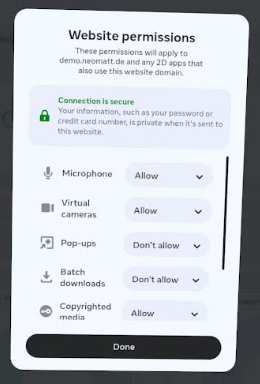
Si vous devez vérifier ou mettre à jour les autorisations pour le navigateur intégré au casque (telles que l’accès à la caméra ou au microphone), suivez ces étapes sur votre appareil :
- Ouvrez les Paramètres.
- Accédez à « Confidentialité et sécurité » > « Applications installées ».
- Sélectionnez l’application navigateur dans la liste.
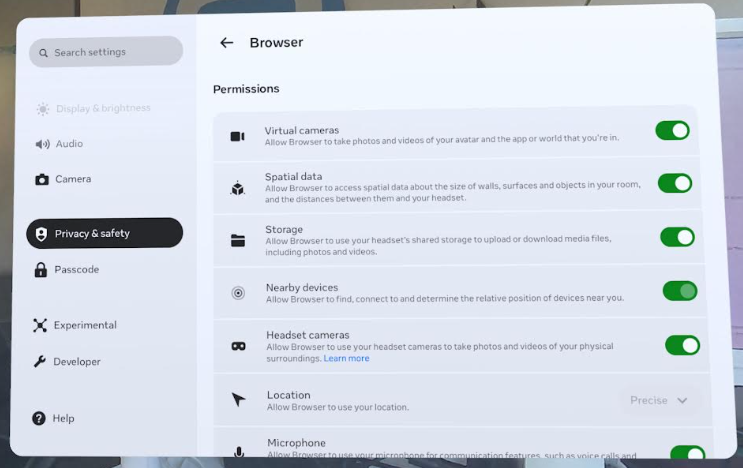
- Assurez-vous que les autorisations telles que « Caméra virtuelle », « Caméra du casque » et « Microphone » sont activées.
Accéder à l’outil de capture
Vous pouvez déclencher une capture de photo à l’aide de l’une des méthodes suivantes :
- À l’aide de commandes vocales avec le stylet : Appuyez sur le bouton central de votre stylet et maintenez-le enfoncé. Attendez que l’icône rouge du microphone s’affiche, indiquant que le système est à l’écoute de votre voix. Tout en maintenant le bouton enfoncé, prononcez clairement votre commande (par exemple, « Prendre une photo » ou « Capturer une photo »). Maintenez le bouton enfoncé jusqu’à ce que vous ayez fini de prononcer votre commande, puis relâchez-le.
- Ouvrir le menu contextuel : cliquez sur l’icône verte située sur la grille au sol pour afficher les options du menu contextuel. L’icône qui s’affiche dépend du fait que vous ayez déjà pris des photos ou non :
- Si vous n’avez encore aucune image : vous verrez une icône « Appareil photo ». Cliquez sur cette icône dans le menu pour déclencher directement la prise de vue.
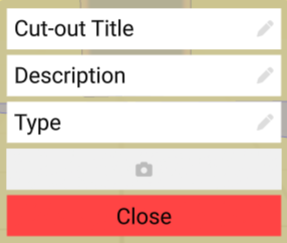
- Si vous avez déjà des images : l’icône « Appareil photo » est remplacée par un bouton « Galerie » dans le menu contextuel.
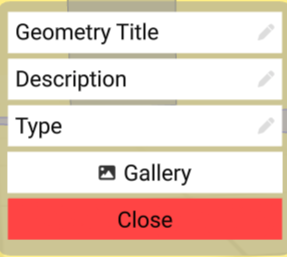
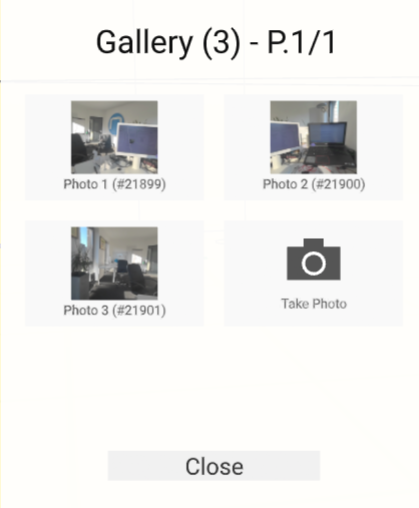
- Cliquez dessus pour ouvrir le panneau de la galerie, qui affiche toutes vos images enregistrées. Pour prendre une nouvelle photo, cliquez sur la vignette « Prendre une photo » dans la galerie. (Remarque : cette option « Prendre une photo » n’est disponible que dans la vue MRplugin-autotooltip__default plugin-autotooltip_bigMixed Reality (MR)
Mixed Reality, ist eine Technologie, die die physische Welt mit computergenerierten Elementen in Echtzeit verbindet. Im Gegensatz zur reinen Virtual Reality, bei der der Nutzer vollständig in eine digitale Welt eintaucht, und Augmented Reality, bei der digitale Elemente über die reale Welt gelegt werden, ermöglicht Mixed Reality eine Interaktion zwischen realen und virtuellen Objekten. In der Regel sieht der Nutzer die reale Welt, durch Kameras aufgenommen, als Abbild seiner …).
- Ouverture depuis le panneau d’aide : cliquez sur le bouton avant de votre stylet pour ouvrir le panneau d’aide. Dans le coin supérieur gauche du panneau, le bouton qui s’affiche dépend de l’état actuel de votre galerie :
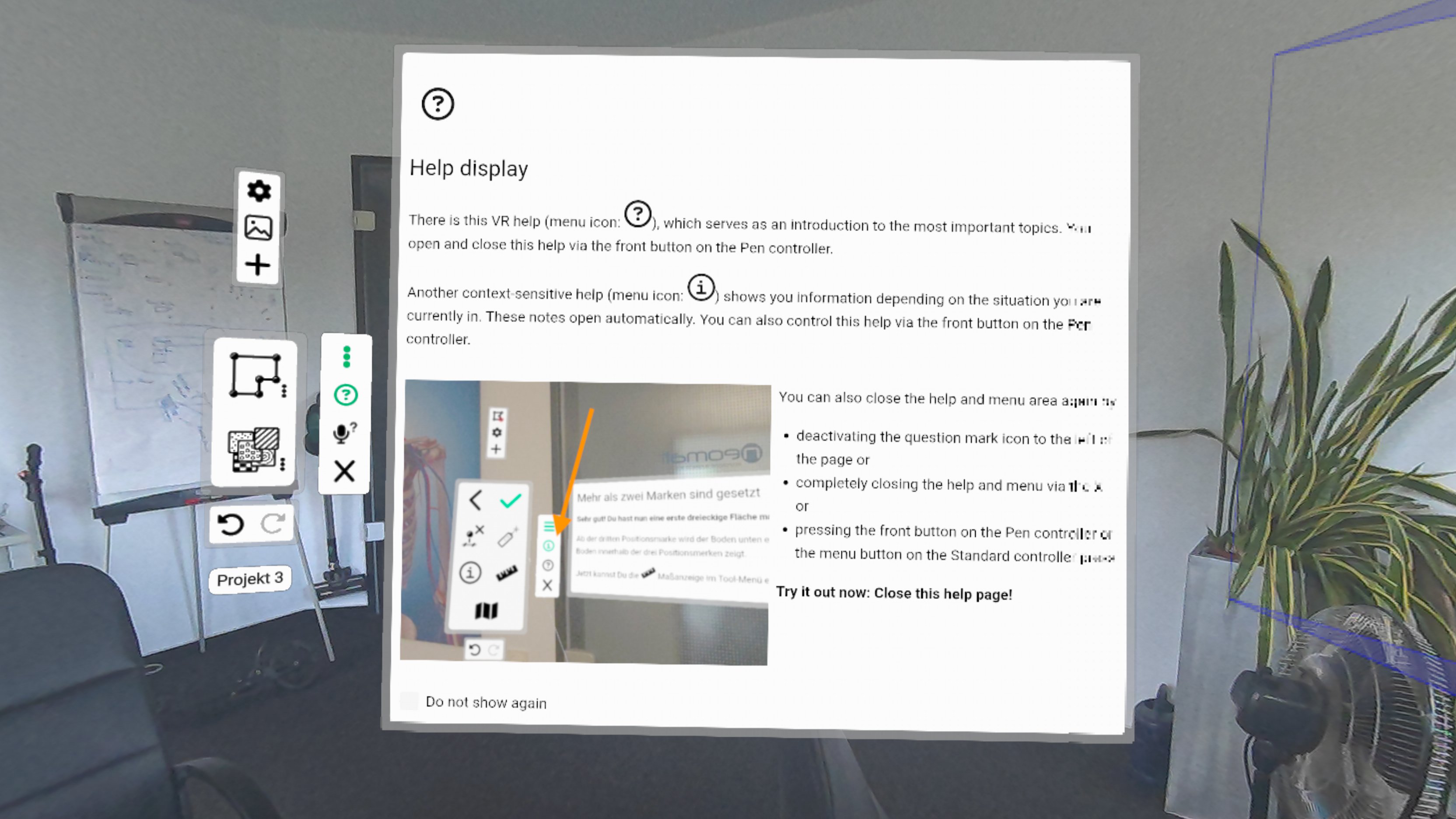
Si vous n’avez encore aucune image, vous verrez une icône « Appareil photo ». Cliquez sur cette icône pour lancer directement le processus de capture d’écran. Si vous avez déjà des images, vous verrez une icône « Galerie ». Cliquez dessus pour ouvrir le panneau de la galerie et afficher vos images enregistrées, ou cliquez sur la vignette « Prendre une photo » à l’intérieur de la galerie pour en capturer une nouvelle.
Confirmation et enregistrement
- Une fois le processus lancé, un compte à rebours visuel (commençant à 3) s’affichera à l’écran
- Lorsque le compte à rebours atteint zéro, vous entendrez un clic d’appareil photo indiquant que la capture a été effectuée.
- L’emplacement d’enregistrement de l’image dépend de la manière dont elle a été capturée :
- Via le panneau d’aide ou les commandes vocales : l’image est enregistrée dans l’état global de la pièce (Roomviewer Roomstate).
- Via le menu contextuel : l’image est enregistrée directement dans l’élément spécifique avec lequel vous avez interagi.
Visualisation des photos dans l’espace 3D
Lorsque vous parcourez votre galerie et que vous cliquez sur une vignette, la photo s’ouvre en taille réelle sur un plan d’image flottant. Pour vous aider à comprendre le contexte spatial de la photo :
- Un avatar emoji apparaîtra dans votre pièce.
- Cet emoji marque la position physique exacte où vous vous trouviez lorsque la photo a été prise.
- L’emoji est orienté de manière à regarder exactement dans la direction vers laquelle l’appareil photo était pointé, et le plan d’image agrandi se positionnera automatiquement pour faire face à l’emoji.