Inhaltsverzeichnis
Tipps zum Headset
Inhaltsverzeichnis
Du benutzt in VRplugin-autotooltip__default plugin-autotooltip_bigVirtual-Reality (VR)
Virtual Reality (VR), zu Deutsch virtuelle Realität, ist eine computergenerierte, interaktive Umgebung, in die eine Person vollständig eintauchen kann. Mithilfe spezieller Geräte wie VR-Brillen wird die reale Welt vollständig durch eine simulierte ersetzt. Der Nutzer erlebt eine dreidimensionale, künstliche Umgebung, die alle Sinne ansprechen kann./MRplugin-autotooltip__default plugin-autotooltip_bigMixed Reality (MR)
Mixed Reality, ist eine Technologie, die die physische Welt mit computergenerierten Elementen in Echtzeit verbindet. Im Gegensatz zur reinen Virtual Reality, bei der der Nutzer vollständig in eine digitale Welt eintaucht, und Augmented Reality, bei der digitale Elemente über die reale Welt gelegt werden, ermöglicht Mixed Reality eine Interaktion zwischen realen und virtuellen Objekten. In der Regel sieht der Nutzer die reale Welt, durch Kameras aufgenommen, als Abbild seiner … die Standard-Controller oder bei der Raumvermessung den Stift-Controller.
In VRplugin-autotooltip__default plugin-autotooltip_bigVirtual-Reality (VR)
Virtual Reality (VR), zu Deutsch virtuelle Realität, ist eine computergenerierte, interaktive Umgebung, in die eine Person vollständig eintauchen kann. Mithilfe spezieller Geräte wie VR-Brillen wird die reale Welt vollständig durch eine simulierte ersetzt. Der Nutzer erlebt eine dreidimensionale, künstliche Umgebung, die alle Sinne ansprechen kann./MRplugin-autotooltip__default plugin-autotooltip_bigMixed Reality (MR)
Mixed Reality, ist eine Technologie, die die physische Welt mit computergenerierten Elementen in Echtzeit verbindet. Im Gegensatz zur reinen Virtual Reality, bei der der Nutzer vollständig in eine digitale Welt eintaucht, und Augmented Reality, bei der digitale Elemente über die reale Welt gelegt werden, ermöglicht Mixed Reality eine Interaktion zwischen realen und virtuellen Objekten. In der Regel sieht der Nutzer die reale Welt, durch Kameras aufgenommen, als Abbild seiner … sind die wichtigsten Knöpfe:
 Meta-Knopf: VRplugin-autotooltip__default plugin-autotooltip_bigVirtual-Reality (VR)
Virtual Reality (VR), zu Deutsch virtuelle Realität, ist eine computergenerierte, interaktive Umgebung, in die eine Person vollständig eintauchen kann. Mithilfe spezieller Geräte wie VR-Brillen wird die reale Welt vollständig durch eine simulierte ersetzt. Der Nutzer erlebt eine dreidimensionale, künstliche Umgebung, die alle Sinne ansprechen kann./ARplugin-autotooltip__default plugin-autotooltip_bigRéalité augmentée (AR)
La réalité augmentée est une technologie qui intègre des éléments numériques dans le monde réel. Pour ce faire, le champ de vision de l'utilisateur est recouvert d'une couche numérique qui affiche des informations supplémentaires ou des objets virtuels. Contrairement à la réalité virtuelle ( beenden bzw. im Browser das Produkt konfigurieren und wieder zurück gehen- Menü-Taste (Standard-Controller = flache Taste am linken Controller / Stift-Controller = vorderer Knopf): Anzeige des Menüs und der Hilfe
Ein paar Ratschläge
Das nachfolgende Video bietet ein paar allgemeine Ratschläge für den Umgang mit dem Headset und vrdoro.
Bildschirmaufnahmen
Du kannst direkt im Headset Bilder und Videos erstellen.
Streamen auf einen Computer
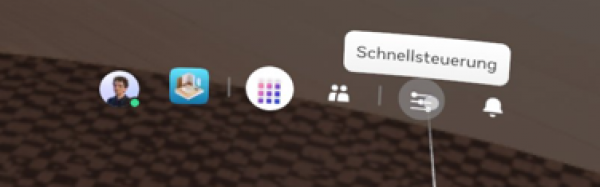
Drücke hierzu die Meta-Taste am Controller oder Stift und gehe unten in der Leiste auf den Punkt „Schnellsteuerung“.
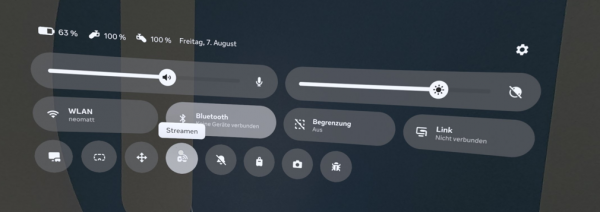
Nachdem du diesen Punkt aufgerufen hast, findest du im angezeigten Menü den Punkt für Streaming.
Anschließend kannst du dich entweder mit deinem Handy über die Meta-App verbinden und darauf streamen oder dich über den Computer unter der URL https://horizon.meta.com/casting verbinden und darauf streamen.
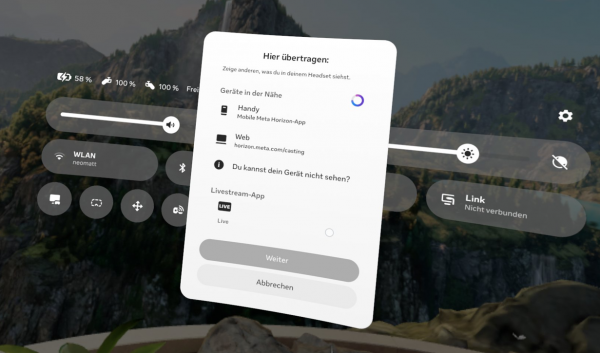
Du musst bei beiden Optionen sowohl auf der Brille als auch auf deinem Endgerät mit demselben Meta-Konto eingeloggt sein.
Anzeige der Bilder/Videos aus dem Headset
Deine Bilder und Videos aus dem Headset kannst Du über diese URL auf deinem Computer anzeigen und herunterladen: https://www.meta.com/gallery/quest/
Die Medien müssen dazu mit Deinem Computer synchronisiert werden. Prüfe dazu folgende Einstellung in Deinem Headset:
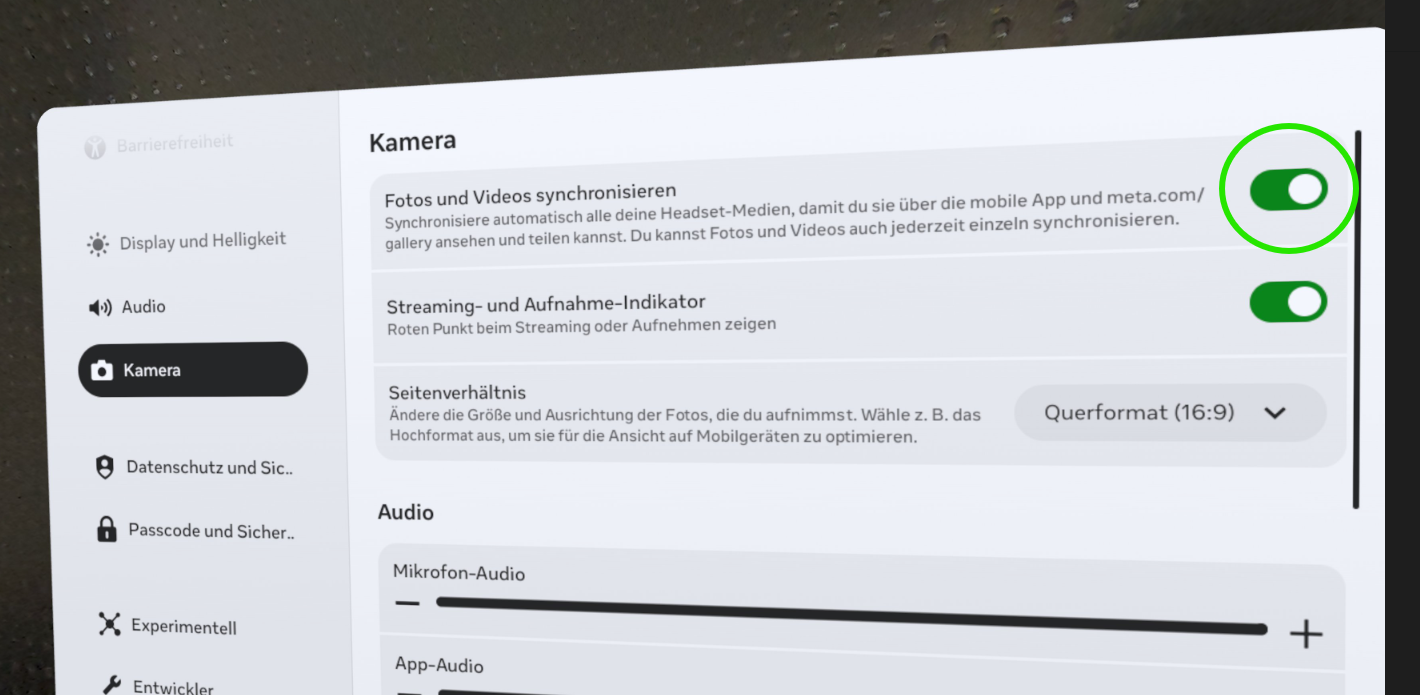
(Klicke auf das Bild um es zu vergrößern)
Du musst dazu an Deinem Computer, mit dem Konto der Brille (i. d. Regel ein Facebook-Konto) angemeldet sein.
Medien werden nur synchronisiert, wenn Du dich in einem WLAN befindest. Ein Hotspot reicht dazu nicht aus.
Öffnen der Schnelleinstellungen
Die Schnelleinstellungen zeigen Dir die wichtigsten Einstellungen Deines Headsets. Du öffnest sie, indem Du die Meta-Taste auf Deinem rechten Controller drückst und unten rechts in der Universal-Menüleiste auf das Icon mit den drei Strichen und versetzten punkten klickst.
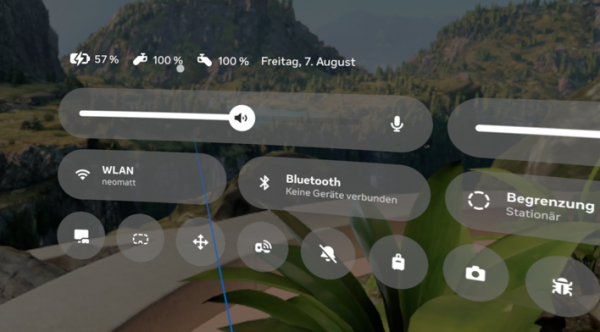
Überprüfung des Status
In den Schnelleinstellungen siehst Du oben links den Status zu den Controllern und dem Headset:
Öffnen der Einstellungen
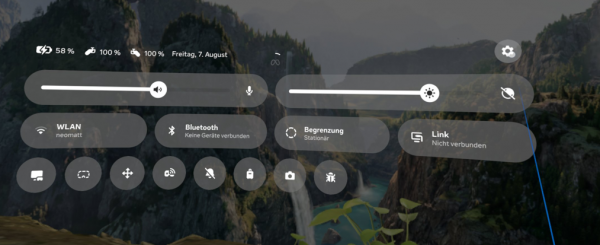
Klicke zum Öffnen der Einstellungen in dem Schnelleinstellungen rechts oben auf das Zahnrad-Symbol.
Verbinden des Stift-Controllers
Zur präziseren Vermessung benötigst Du den Stift-Controller. Wenn Du diesen in den Schnelleinstellungen noch nicht siehst, dann ist er vermutlich noch nicht verbunden. Eine Verbindung kannst Du in der Meta-Horizon-App herstellen oder Du folgst diesem Video:
Einrichten der Begrenzung
Für VRplugin-autotooltip__default plugin-autotooltip_bigVirtual-Reality (VR)
Virtual Reality (VR), zu Deutsch virtuelle Realität, ist eine computergenerierte, interaktive Umgebung, in die eine Person vollständig eintauchen kann. Mithilfe spezieller Geräte wie VR-Brillen wird die reale Welt vollständig durch eine simulierte ersetzt. Der Nutzer erlebt eine dreidimensionale, künstliche Umgebung, die alle Sinne ansprechen kann.-Erlebnisse benötigst Du die Einrichtung und die Nutzung einer Begrenzung. Sie dient dazu, dass Du Dich nicht verletzt, weil Du z. B. vor eine Wand läufst. Denn im VRplugin-autotooltip__default plugin-autotooltip_bigVirtual-Reality (VR)
Virtual Reality (VR), zu Deutsch virtuelle Realität, ist eine computergenerierte, interaktive Umgebung, in die eine Person vollständig eintauchen kann. Mithilfe spezieller Geräte wie VR-Brillen wird die reale Welt vollständig durch eine simulierte ersetzt. Der Nutzer erlebt eine dreidimensionale, künstliche Umgebung, die alle Sinne ansprechen kann.-Modus kannst Du ja die reale Umgebung nicht sehen. Kurz vor dem Verlassen der Begrenzung bekommst Du daher so etwas wie einen virtuellen Käfig angezeigt, der die Grenze markiert.
Bei MRplugin-autotooltip__default plugin-autotooltip_bigMixed Reality (MR)
Mixed Reality, ist eine Technologie, die die physische Welt mit computergenerierten Elementen in Echtzeit verbindet. Im Gegensatz zur reinen Virtual Reality, bei der der Nutzer vollständig in eine digitale Welt eintaucht, und Augmented Reality, bei der digitale Elemente über die reale Welt gelegt werden, ermöglicht Mixed Reality eine Interaktion zwischen realen und virtuellen Objekten. In der Regel sieht der Nutzer die reale Welt, durch Kameras aufgenommen, als Abbild seiner …-Erlebnissen erstelle keine Begrenzung. Hier gibt es ein bekanntes Problem des Brillenherstellers (wir sind da im Austausch). Durch eine Begrenzung (Boundary) kann die Wiederherstellung der virtuellen Objekte nicht immer an der gleichen Stelle stattfindet. Normal und gewünscht ist, dass das Headset sich die Position der Objekte in einem realem Raum merkt und diese genau an der Stelle wiederherstellt, an der sie platziert wurden. Dies funktioniert natürlich nur, wenn das selbe Headset verwendet wird.
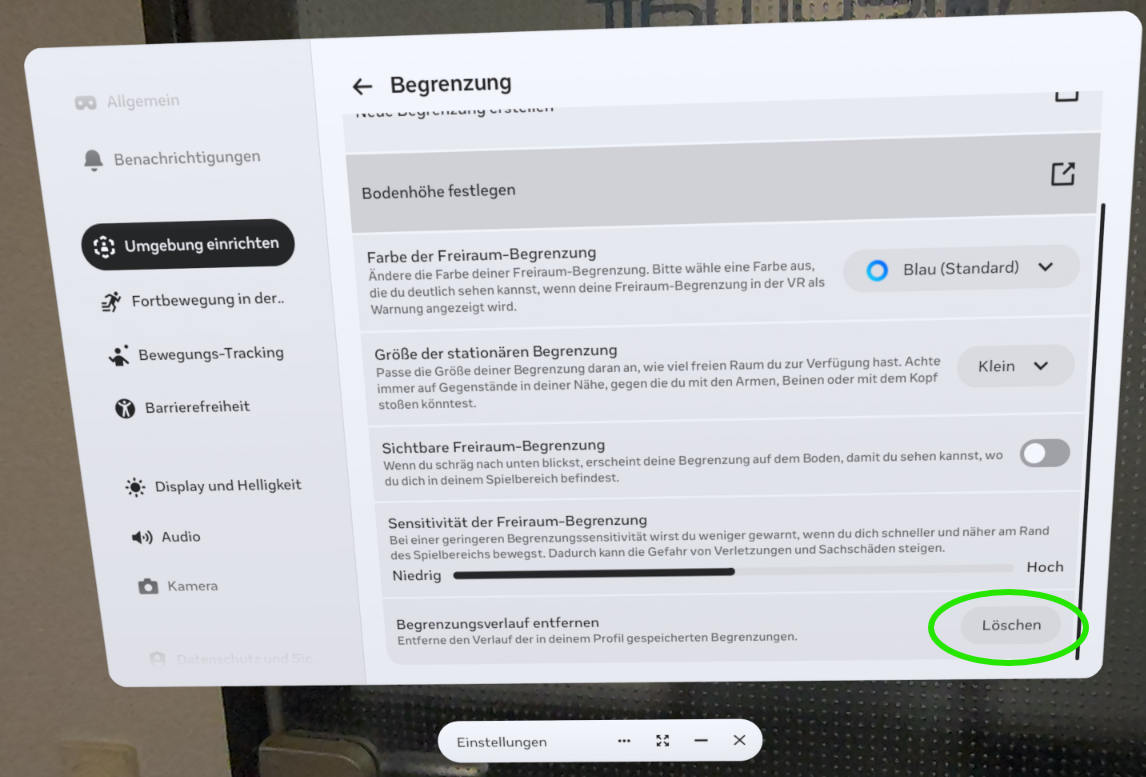
Prüfe einmal, ob Du in der Vergangenheit bereits Begrenzungen erstellt hast. Gehe dazu zu den Einstellungen, wie oben beschrieben. Öffne dort den Punkt Umgebung einrichten und lösche den Begrenzungsverlauf.
Sollten die Objekte in Mixed-Reality einmal nicht an der richtigen Stelle erscheinen hilft in der Regel (führe dies nacheinander aus, bis die Objekte wieder richtig platziert sind):
- Drücke die Meta-Taste (siehe Headset-Controller) einige Sekunden (bis der angezeigte Kreis geschlossen ist): Dies bringt den Browser vor Dich und führt zu einer Neuausrichtung der virtuellen Objekte.
- Drücke die Meta-Taste kurz, so dass Du den Browser siehst. Führe nun das erneute Laden der Webseite durch den Kreis oben links im Browser aus.
- Wenn beides nicht hilft, z. B. wenn Du die Objekte in einer anderen Brille ausrichten willst, öffne die

Einstellungenund führe
Szene ausrichtenaus.
Der letzte Punkt hilft immer und kann jederzeit durchgeführt werden.
Wechsel zwischen Hand- und Controller-Steuerung
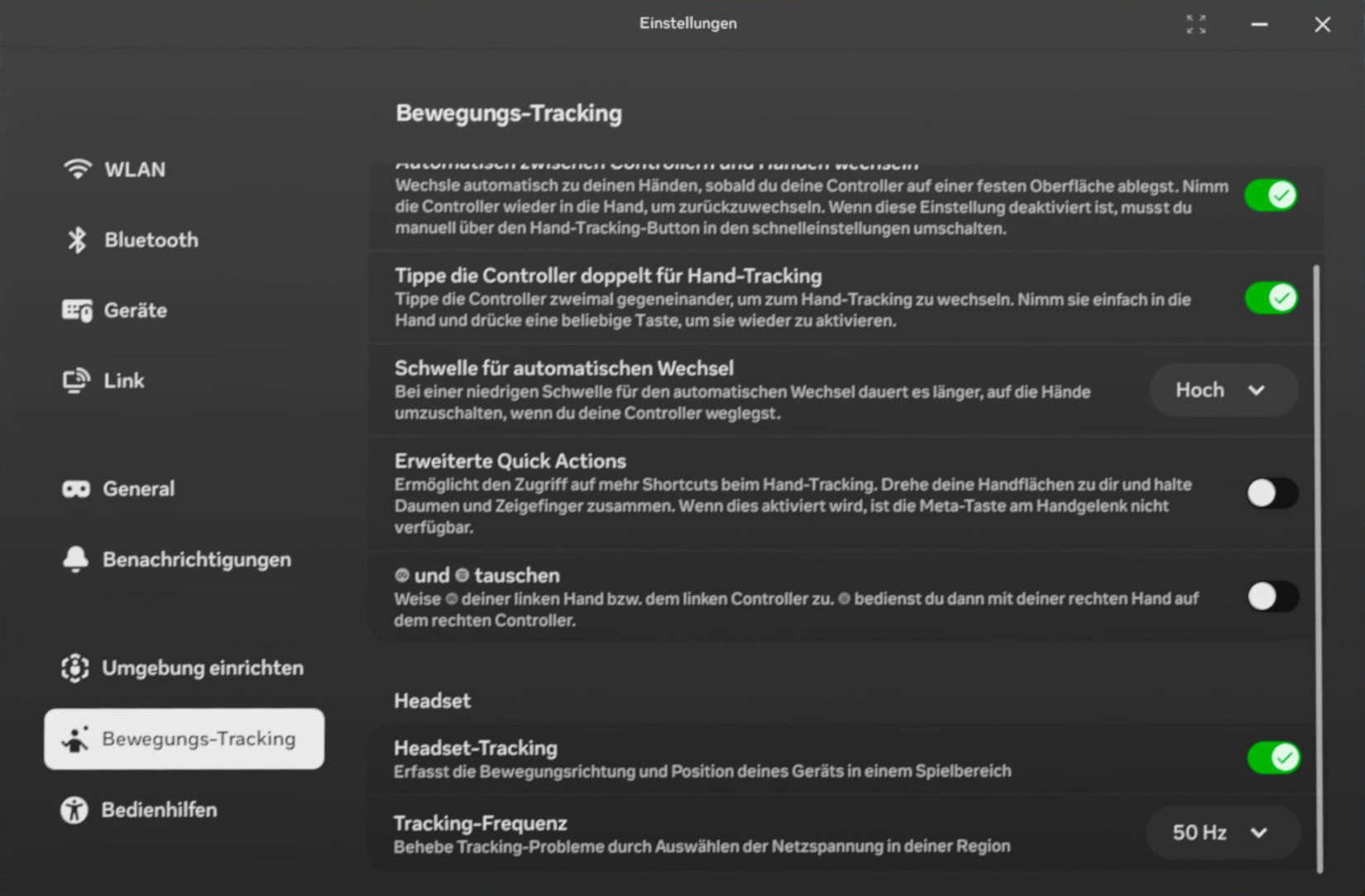
Die Einstellung „Automatisch zwischen Controllern und Händen wechseln“ kannst Du deaktivieren, um immer mit dem Stift-Controller zu arbeiten.
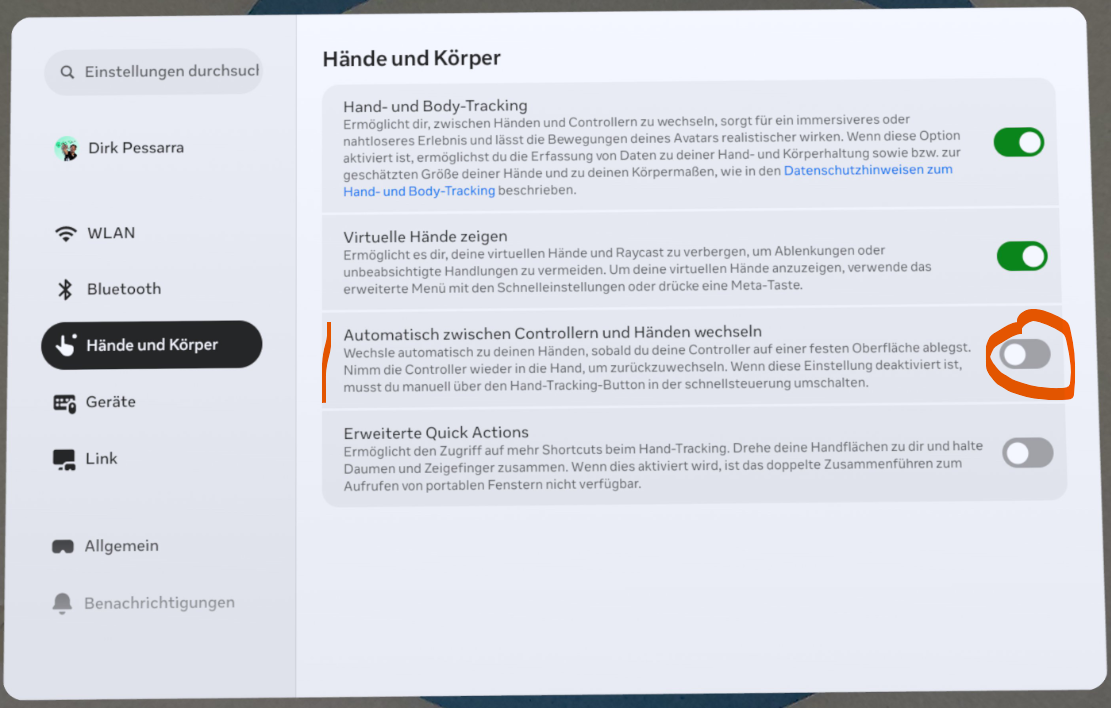
Bei aktivierter Option kann es sein, dass der Stift während der Vermessung nicht mehr angezeigt wird. Drücke dann mit etwas Zeitabstand zweimal kurz auf die Meta-Taste ganz hinten am Stift, um diesen wieder zu aktivieren.
Freie Bewegung in Mixed-Reality
Wenn Du das Headset aufsetzt und die visualizer Projekte verwendest, dann kannst Du Dich frei im Raum bewegen. Die Objekte werden immer angezeigt und sie befinden sich an der gleichen Stelle im Raum. Unter den Schnelleinstellungen (Klick auf das Batterie-Symbol) musst Du sehen, dass die „Begrenzung aus“ ist:
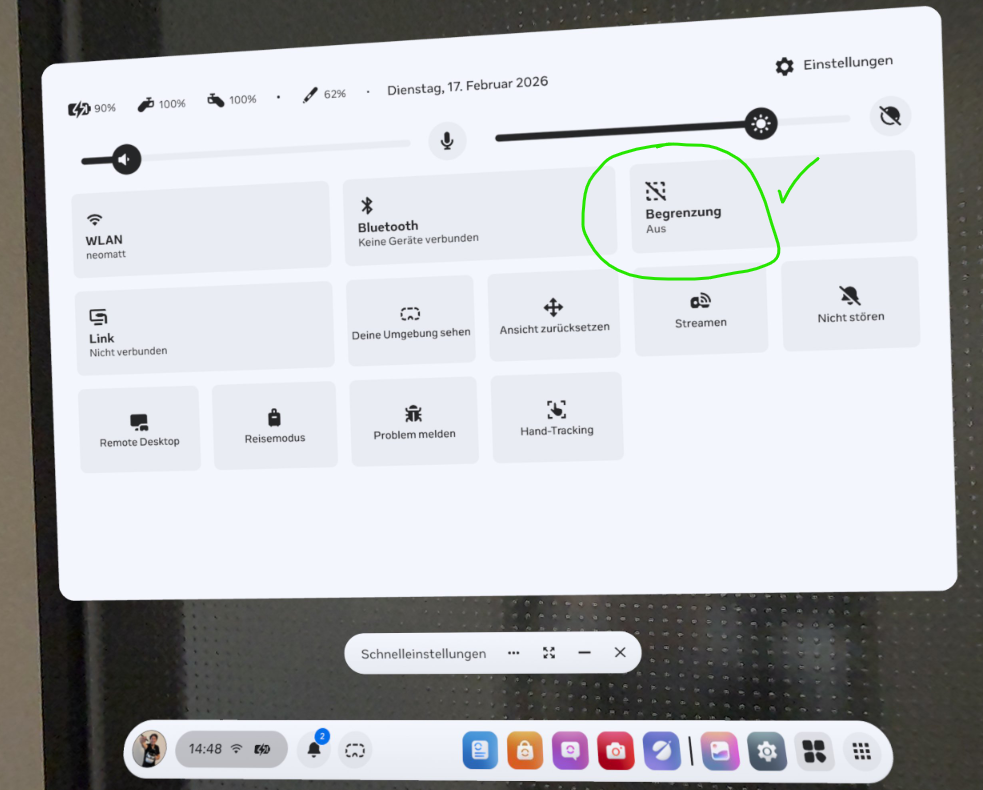
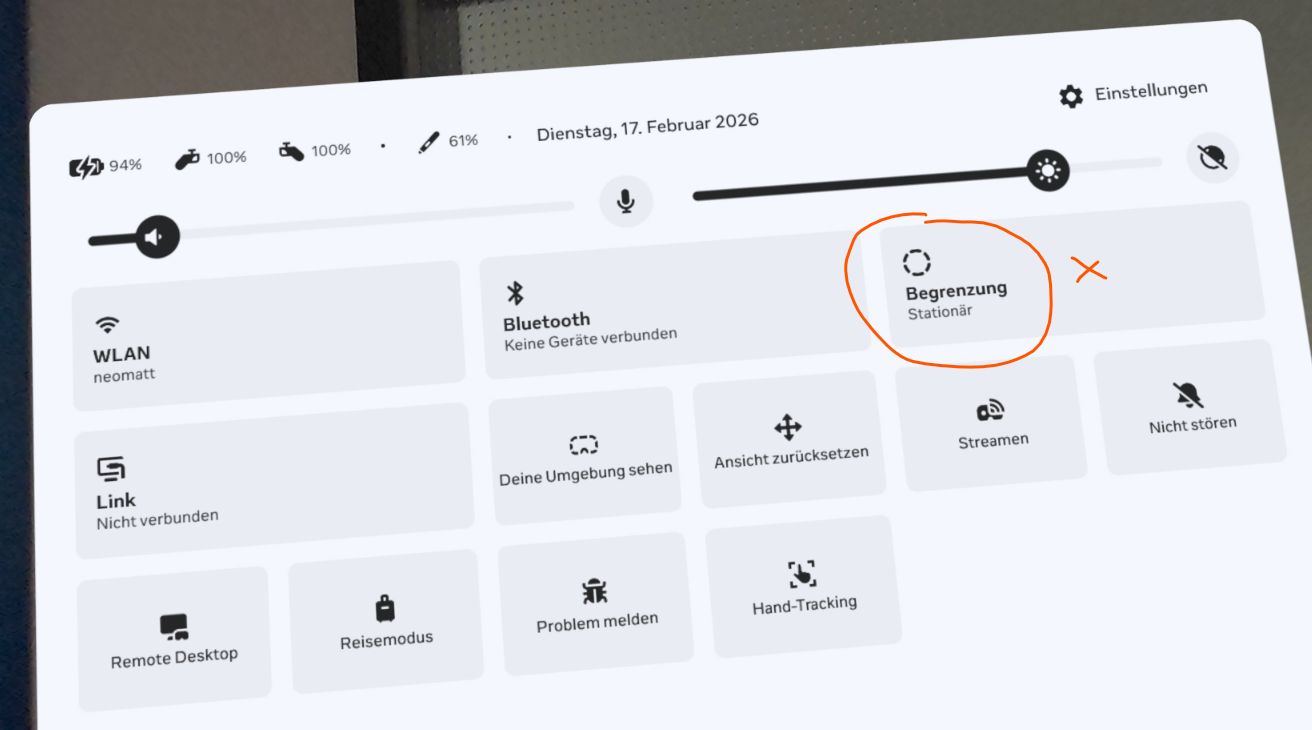
Ist dies nicht der Fall und Du siehst z. B. „Begrenzung: Stationär“, führe einen Reload der Seite im Browser durch.
Verwendung als Linkshänder
Die Verwendung als Linkshänder mit dem Stift-Controller funktioniert ebenso, wie für Rechtshänder. Die Headset-Controller lassen sich aktuell nur als Rechtshänder benutzen. Du darfst die Einstellung für Linkshänder auf gar keinen Fall aktivieren, da die Projekte dann nicht richtig funktionieren.
Helle / Dunkle Ansicht
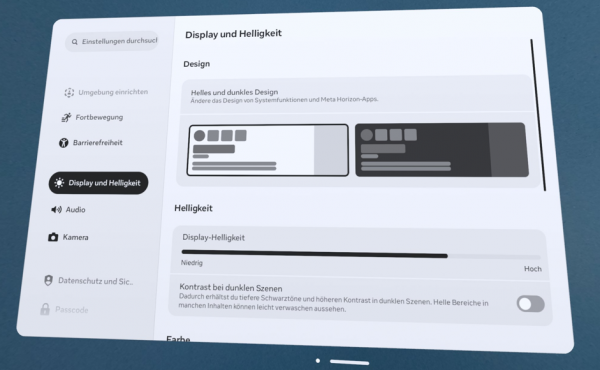
Du kannst Dialoge im Headset auch in eine dunklere Ansicht schalten. Dies erfolgt über die Einstellungen. Dort findet man auf der linken Seite unter Display & Helligkeit die Möglichkeit zwischen den beiden Modi zu wechseln.
Prüfen der Software-Version
So prüfst Du im Meta Quest Headset auf welchem Software-Stand Du bist:
- Drücke die Meta-Taste einmal und öffne die
Schnelleinstellugen - Gehe von dort über das Zahnrad-Symbol in die
Einstellungen - Wähle im Punkt
Allgemeinden UnterpunktSoftware-Updateaus
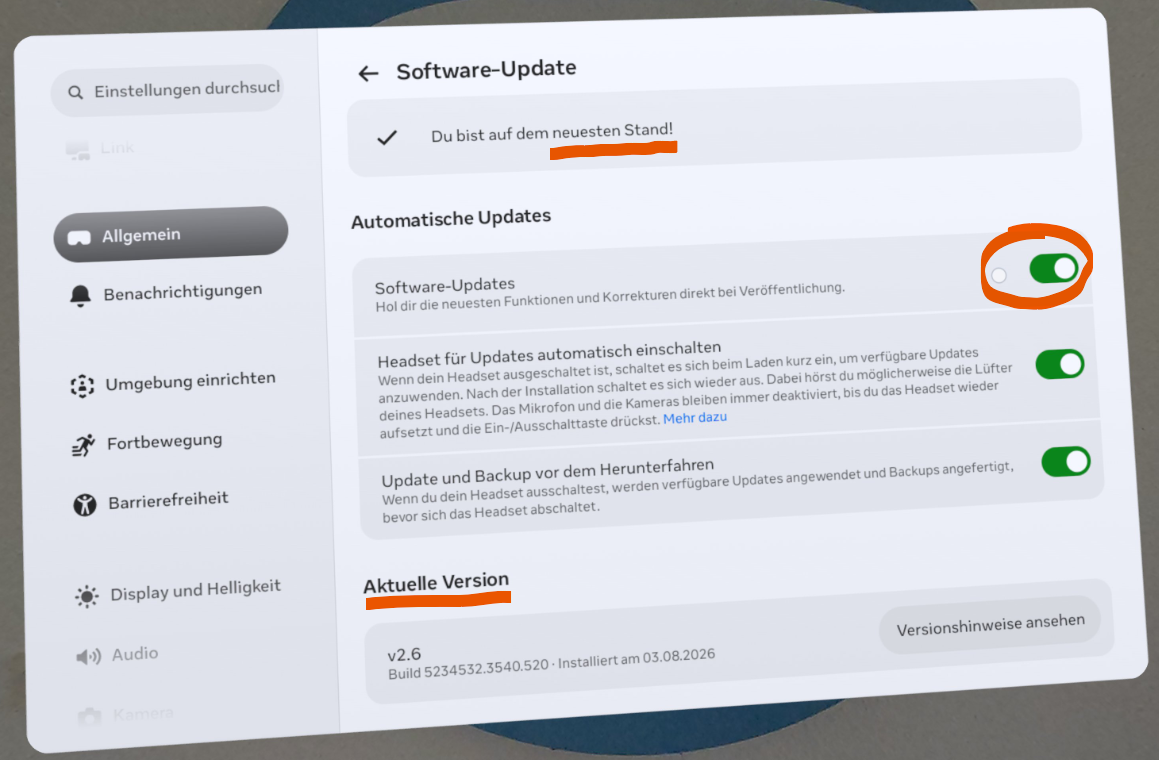
Aktiviere, dass Du automatische Updates erhältst. So vermeidest Du, dass ein alter Software-Stand Probleme bei der Benutzung verursacht. Du musst dann nicht selbst an die Aktualisierung denken.
Die Software des Headsets wird vom Headset-Hersteller nicht für alle Nutzer zum gleichen Zeitpunkt aktualisiert. Damit wird vermieden, dass ein Problem alle Kunden auf einmal trifft. Es kann dadurch passieren, dass zwei Headsets einen aktuellen Stand anzeigen, jedoch auf verschiedenen Versionen sind.
Einstellen der Tracking-Frequenz
In den Einstellungen unter 'Bewegungs-Tracking' kann im Punkt 'Tracking-Frequenz' die Wiederholrate für das Tracking eingestellt werden. Ein fester Wert von 50Hz sorgt für eine stabile Fixierung von Objekten im Mixed Reality Modus.