Inhaltsverzeichnis
Fotos in Mixed Reality aufnehmen
In dieser Anleitung werden die Schritte zum Aufnehmen von Fotos in der MRplugin-autotooltip__default plugin-autotooltip_bigMixed Reality (MR)
Mixed Reality, ist eine Technologie, die die physische Welt mit computergenerierten Elementen in Echtzeit verbindet. Im Gegensatz zur reinen Virtual Reality, bei der der Nutzer vollständig in eine digitale Welt eintaucht, und Augmented Reality, bei der digitale Elemente über die reale Welt gelegt werden, ermöglicht Mixed Reality eine Interaktion zwischen realen und virtuellen Objekten. In der Regel sieht der Nutzer die reale Welt, durch Kameras aufgenommen, als Abbild seiner …-Ansicht beschrieben, entweder mithilfe von Sprachbefehlen, Handcontrollern oder über das globale Menü.
Verwalten von Browser-Berechtigungen in Headset
Wenn Sie die Berechtigungen für den integrierten Browser des Headsets (z. B. Zugriff auf Kamera oder Mikrofon) überprüfen oder aktualisieren müssen, führen Sie auf Ihrem Gerät die folgenden Schritte aus:
- Öffnen Sie die Einstellungen.
- Wählen Sie im Einstellungsmenü „Datenschutz & Sicherheit“ aus und klicken Sie anschließend auf „Installierte Apps“.
- Suchen Sie die Browser-App in der Liste der installierten Apps.
- Stellen Sie sicher, dass Berechtigungen wie „Virtuelle Kamera“, „Headset-Kamera“ und „Mikrofon“ aktiviert sind.
Browser-Berechtigungen erteilen
Es erscheint eine Browser-Benachrichtigung oder ein Dialogfeld, in dem Sie um die Erlaubnis zur Nutzung Ihres Mikrofons und Ihrer Kamera gebeten werden. Klicken Sie auf „Zugriff zulassen“ für die virtuelle Kamera, die Headset-Kamera und das Mikrofon.
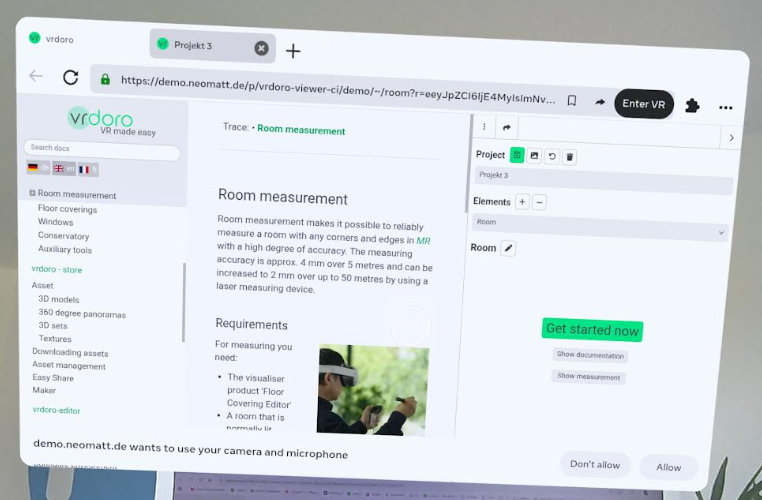
Was tun, wenn Sie versehentlich Berechtigungen verweigert haben?
Wenn Sie bei der ersten Berechtigungsabfrage auf „Nicht zulassen“ oder „Verweigern“ geklickt haben, wird die Mixed-Reality-Kamera nicht aktiviert. So beheben Sie das Problem und erteilen später die Berechtigung:
- Sehen Sie sich im Meta Quest-Browser auf der Anwendungsseite die URL-Adressleiste oben an.
- Klicken Sie auf das Vorhängeschloss-Symbol (Website-Informationen) direkt links neben der Website-Adresse.
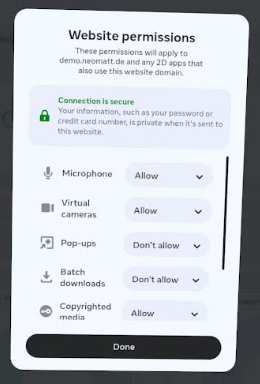
- Wählen Sie im Dropdown-Menü „Website-Berechtigungen“ aus.
- Suchen Sie „Kamera“ und „Mikrofon“ (sowie „Immersive VRplugin-autotooltip__default plugin-autotooltip_bigVirtual-Reality (VR)
Virtual Reality (VR), zu Deutsch virtuelle Realität, ist eine computergenerierte, interaktive Umgebung, in die eine Person vollständig eintauchen kann. Mithilfe spezieller Geräte wie VR-Brillen wird die reale Welt vollständig durch eine simulierte ersetzt. Der Nutzer erlebt eine dreidimensionale, künstliche Umgebung, die alle Sinne ansprechen kann.“, falls aufgeführt) und ändern Sie deren Status von „Blockiert“ auf „Zulassen“. - Laden Sie die Webseite neu, damit die Änderungen wirksam werden, und starten Sie die MRplugin-autotooltip__default plugin-autotooltip_bigMixed Reality (MR)
Mixed Reality, ist eine Technologie, die die physische Welt mit computergenerierten Elementen in Echtzeit verbindet. Im Gegensatz zur reinen Virtual Reality, bei der der Nutzer vollständig in eine digitale Welt eintaucht, und Augmented Reality, bei der digitale Elemente über die reale Welt gelegt werden, ermöglicht Mixed Reality eine Interaktion zwischen realen und virtuellen Objekten. In der Regel sieht der Nutzer die reale Welt, durch Kameras aufgenommen, als Abbild seiner …-Ansicht erneut.
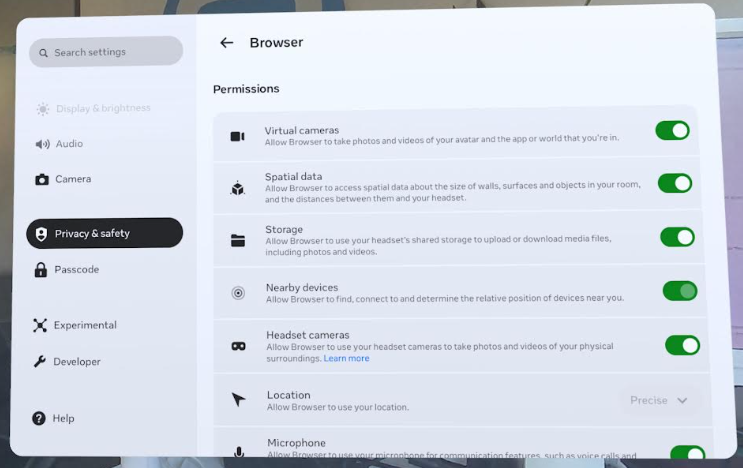
Wenn Sie die Berechtigungen für den integrierten Browser des Headsets (z. B. Zugriff auf Kamera oder Mikrofon) überprüfen oder aktualisieren müssen, führen Sie auf Ihrem Gerät die folgenden Schritte aus:
- Öffnen Sie die Einstellungen.
- Navigieren Sie zu „Datenschutz & Sicherheit“ > „Installierte Apps“.
- Wählen Sie die Browser-App aus der Liste aus.
- Stellen Sie sicher, dass Berechtigungen wie „Virtuelle Kamera“, „Headset-Kamera“ und „Mikrofon“ aktiviert sind.
Aufrufen des Aufnahme-Tools
Sie können eine Fotoaufnahme auf eine der folgenden Arten auslösen:
- Mit Sprachbefehlen über den Stylus-Stift: Halten Sie die mittlere Taste Ihres Stylus-Stifts gedrückt. Achten Sie darauf, dass das rote Mikrofon-Symbol erscheint – dies zeigt an, dass das System aktiv auf Ihre Stimme wartet. Sprechen Sie, während Sie die Taste gedrückt halten, Ihren Befehl deutlich aus (z. B. „Foto aufnehmen“ oder „Foto machen“). Halten Sie die Taste gedrückt, bis Sie Ihren Befehl vollständig ausgesprochen haben, und lassen Sie sie dann los.
- Kontextmenü öffnen: Klicken Sie auf das grüne Symbol auf dem Bodenraster, um die Optionen des Kontextmenüs aufzurufen. Welche Schaltfläche angezeigt wird, hängt davon ab, ob Sie bereits Fotos aufgenommen haben:
- Falls Sie noch keine Bilder haben: Sie sehen ein Kamerasymbol. Klicken Sie im Menü auf dieses Symbol, um den Schnappschussvorgang direkt auszulösen.
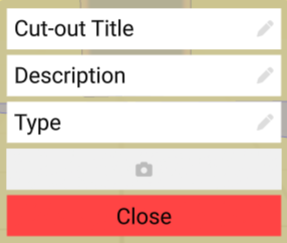
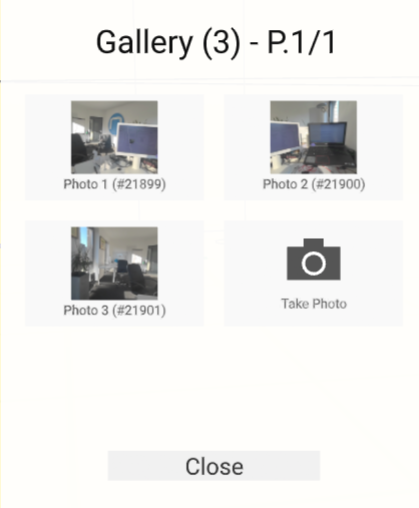
- Wenn Sie bereits Bilder haben: Das Kamerasymbol wird im Kontextmenü durch eine Galerie-Schaltfläche ersetzt.
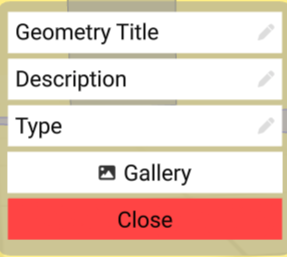
- Klicken Sie darauf, um das Galerie-Fenster zu öffnen, in dem alle Ihre gespeicherten Bilder angezeigt werden. Um ein neues Foto aufzunehmen, klicken Sie in der Galerie auf die Kachel „Foto aufnehmen“. (Hinweis: Diese Option „Foto aufnehmen“ ist nur in der MRplugin-autotooltip__default plugin-autotooltip_bigMixed Reality (MR)
Mixed Reality, ist eine Technologie, die die physische Welt mit computergenerierten Elementen in Echtzeit verbindet. Im Gegensatz zur reinen Virtual Reality, bei der der Nutzer vollständig in eine digitale Welt eintaucht, und Augmented Reality, bei der digitale Elemente über die reale Welt gelegt werden, ermöglicht Mixed Reality eine Interaktion zwischen realen und virtuellen Objekten. In der Regel sieht der Nutzer die reale Welt, durch Kameras aufgenommen, als Abbild seiner …-Ansicht verfügbar.)
- Öffnen über das Hilfefenster: Klicken Sie auf die vordere Taste Ihres Stylus-Stifts, um das Hilfefenster zu öffnen. In der oberen linken Ecke des Fensters wird je nach aktuellem Status Ihrer Galerie eine entsprechende Schaltfläche angezeigt:
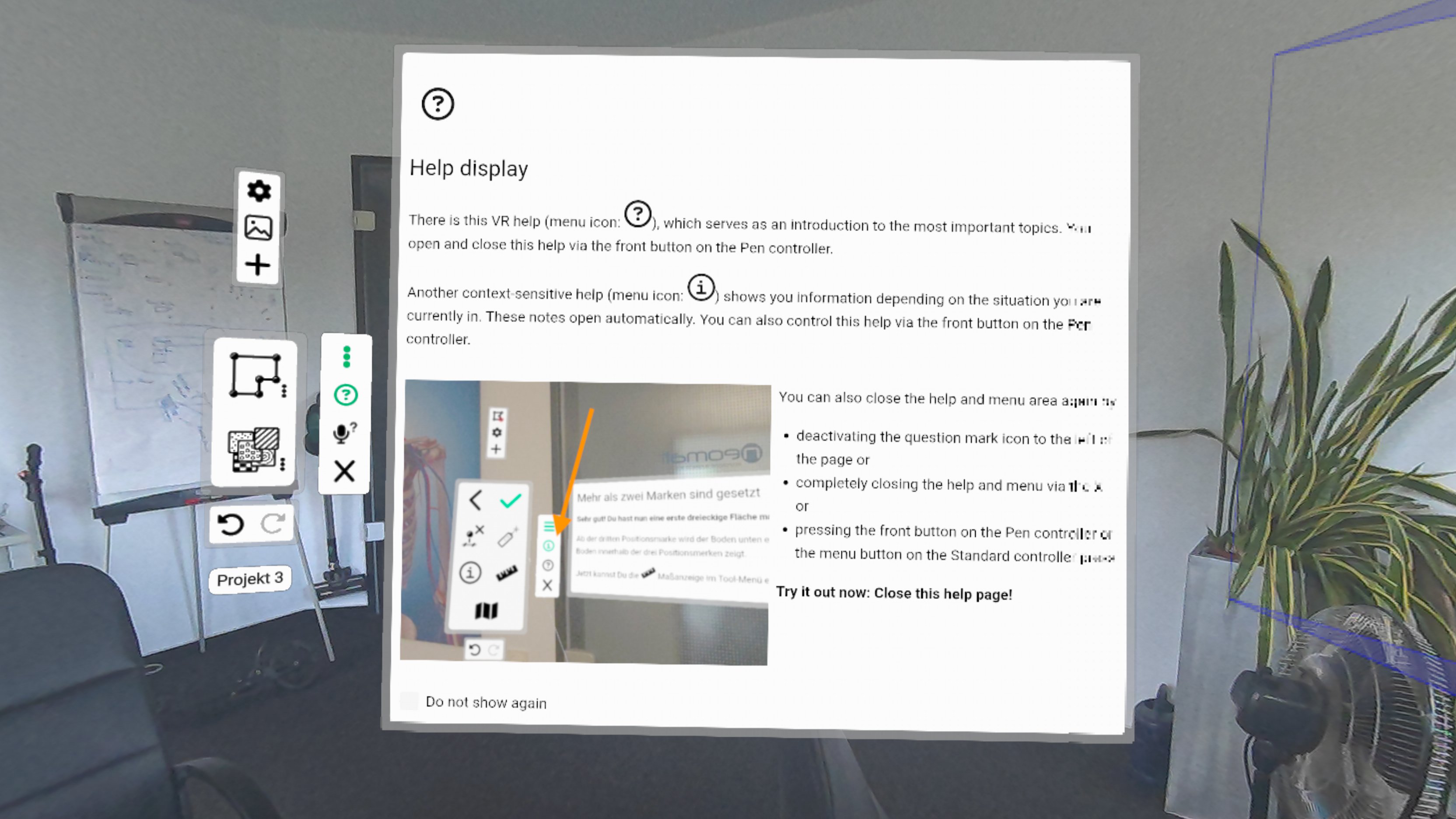
Wenn Sie noch keine Bilder haben, wird ein Kamerasymbol angezeigt. Klicken Sie auf dieses Symbol, um den Schnappschussvorgang direkt auszulösen. Wenn Sie bereits Bilder haben, wird ein Galerie-Symbol angezeigt. Klicken Sie darauf, um das Galeriefenster zu öffnen und Ihre gespeicherten Bilder anzuzeigen, oder klicken Sie in der Galerie auf die Kachel „Foto aufnehmen“, um ein neues Bild aufzunehmen.
Bestätigung und Speichern
- Nach dem Auslösen erscheint auf Ihrem Display ein visueller Countdown (beginnend bei 3)
- Wenn der Countdown Null erreicht, hören Sie ein Kameraklickgeräusch, das anzeigt, dass der Schnappschuss aufgenommen wurde.
- Wo das Bild gespeichert wird, hängt davon ab, wie es aufgenommen wurde:
- Über das Hilfefenster oder Sprachbefehle: Das Bild wird im Gesamtzustand des Raums (Roomviewer Roomstate) gespeichert.
- Über das Kontextmenü: Das Bild wird direkt in dem spezifischen Element gespeichert, mit dem Sie interagiert haben.
Fotos im 3D-Raum anzeigen
Wenn Sie Ihre Galerie durchblättern und auf eine Bildkachel klicken, wird das Foto in voller Größe auf einer schwebenden Bildebene geöffnet. Um Ihnen zu helfen, den räumlichen Kontext des Fotos zu verstehen:
- In Ihrem Raum erscheint ein Emoji-Avatar.
- Dieses Emoji markiert die genaue physische Position, an der Sie standen, als das Foto aufgenommen wurde.
- Das Emoji ist so ausgerichtet, dass es genau in die Richtung blickt, in die die Kamera zeigte, und die vergrößerte Bildebene richtet sich automatisch so aus, dass sie dem Emoji zugewandt ist.