Inhaltsverzeichnis
Raumvermessung
Die Raumvermessung ermöglicht es einen Raum mit beliebigen Ecken und Kanten in MRplugin-autotooltip__default plugin-autotooltip_bigMixed Reality (MR)
Mixed Reality, ist eine Technologie, die die physische Welt mit computergenerierten Elementen in Echtzeit verbindet. Im Gegensatz zur reinen Virtual Reality, bei der der Nutzer vollständig in eine digitale Welt eintaucht, und Augmented Reality, bei der digitale Elemente über die reale Welt gelegt werden, ermöglicht Mixed Reality eine Interaktion zwischen realen und virtuellen Objekten. In der Regel sieht der Nutzer die reale Welt, durch Kameras aufgenommen, als Abbild seiner … zuverlässig mit einer hohen Genauigkeit zu vermessen. Die Messgenauigkeit liegt dabei bei ca. 4 mm auf 5 Metern und kann durch die Verwendung eines Lasermessgeräts auf 2 mm bei bis zu 50 Metern erhöht werden.
Voraussetzungen
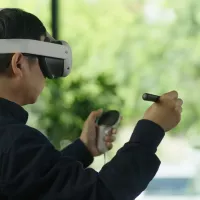 Zum Vermessen benötigst Du:
- Das visualizer-Produkt 'Bodenbelag-Editor'
- Einen Raum, der normal beleuchtet ist
- Ein VRplugin-autotooltip__default plugin-autotooltip_bigVirtual-Reality (VR)
Virtual Reality (VR), zu Deutsch virtuelle Realität, ist eine computergenerierte, interaktive Umgebung, in die eine Person vollständig eintauchen kann. Mithilfe spezieller Geräte wie VR-Brillen wird die reale Welt vollständig durch eine simulierte ersetzt. Der Nutzer erlebt eine dreidimensionale, künstliche Umgebung, die alle Sinne ansprechen kann.-Headset (Meta Quest 3 oder 3s), siehe Hardware - Den Logitech MX Ink Controller (s. Stift-Controller)
- Optional für millimetergenaue Vermessung: ein Laser-Messgerät
Raum vermessen
So vermisst Du einen Raum:
- Stelle sicher, dass Du jede Ecke des Raums bequem mit dem Stift in der Hand erreichen kannst.
- Öffne das visualizer-Produkt 'Bodenbelag-Editor' in deinem Headset-Browser.
- Nehme den Logitech MX Ink Controller in deine bevorzugte Hand. Halte den Controller wie einen normalen Stift zum Schreiben.
- Hinweis: Die Standard-Controller müssen in deiner Nähe (z. B. im selben Raum) bleiben.
- Benutze ab jetzt immer den Stift-Controller und nicht die Standard-Controller.
- Starte die Raumvermessung durch Anklickenplugin-autotooltip__default plugin-autotooltip_bigKlicken
Unter Klicken versteht man je nach Gerät die Handlung des Nutzers, um ein Element auszuwählen. Bei Geräten mit einer Maus bedeutet dies, auf das Element zu zeigen und die linke Maustaste zu drücken. Bei Geräten mit Touchscreen ist es das Berühren oder Berühren und Halten (iOS: Long Touch). Im vonJetzt loslegenim Toolbereich auf der rechten Seite. - Du siehst nun deine Umgebung über Mixed-Reality und kannst die Raumvermessung starten. Öffne das Menü über die vordere Seitentaste am Stift und wähle 'Raum' aus. Es öffnet sich das Raum-Menü und das zweite Icon zeigt einen grünen Haken. Schließe das Menü in dem Du nicht darauf zeigst und die vordere Seitentaste drückst.
- Am Stift-Controller kann Du einen gelben Infobereich sehen. Siehst Du ihn nicht, schalte das Tool wie im letzten Punkt beschrieben ein.
- Gehe nun zu einer beliebigen Ecke des Raums.
- Halte die Stiftspitze in eine Ecke des Raums und drücke die obere Seitentaste am Stift, so setzt Du einen Messpunkt.
- Gehe im oder gegen den Uhrzeigersinn zur nächsten Ecke und setze wieder einen Messpunkt.
- Fahre in der gewählten Richtung fort, bis Du alle Ecken des Raums mit einem Messpunkt versehen hast.
Während Du die Messpunkte setzt, siehst Du auf dem Boden eine blaue durchscheinende Fläche liegen. Dies ist die Fläche, der Du z. B. über den Bodenbelags-Editor einen Bodenbelag (eine Texturplugin-autotooltip__default plugin-autotooltip_bigTextur
Eine Textur verändert die Oberfläche eines virtuellen Körpers. Sie dient der Festlegung von Farbe, Rauheit, Glanz und Reflektion der Oberfläche. Damit können z. B. Bodenbeläge oder Wandbeläge sehr realistisch dargestellt werden.) zuweisen kannst.
Tutorial
Dieses Video zeigt dir den Prozess im Überblick:
Die Bedienung
Für präzisere Vermessungen solltest du den Stift-Controller und nicht den Standard-Controller verwenden. Das beigefügte Video erklärt dir, wie du den Controller im vrdoro-visualizer bedienst.
Im Detail
Modi für die Messpunkte
Messpunkte werden mit dem Modus 'Standard gesetzt'. Ein anderer Modus bestimmt das Verhalten der Messpunkte. Folgende Modi sind vorhanden:
- Standard
- Fixe Winkel
- Schnittpunkt
Datenexport
Der Datenexport speichert Daten aus dem Browser in deinen Download-Ordner. Daher solltest Du die Projektdaten einmal über das grüne Icon 
Speichern ins Projekt übertragen. Danach kannst Du das Projekt auf deinem Rechner aktualisieren und die Daten dort exportieren.