Ceci est une ancienne révision du document !
vrdoro visualizer Démarrage rapide
Après la réservation d'un plan de licence visualizer (https://vrdoro.com/pricing/) nous te créons un espace auquel nous te donnons accès. Tu peux également créer ton espace avant la réservation en créant un enregistrement.
Configuration du casque
Si tu dois encore configurer ton oreillette, suis les instructions sous Configuration du casque.
Fonctions de l'oreillette
Consulte le site Conseils pour le casque et suis les recommandations mentionnées.
Tes projets
En réservant un seul configurateur 3D sans mesure, tu peux sauter ce chapitre.
En réservant un Lizenz tu reçois, en fonction de ton plan de licence, un certain nombre de projets. Les projets contiennent les outils que tu as réservés. Toutes les données que tu collectes sont enregistrées dans les projets. Pour les outils de mesure, il s'agit par exemple des résultats de mesure.
Connexion à vrdoro-editor
Le vrdoro-visualizer est une plate-forme web à laquelle tu peux accéder via des URL. Le vrdoro-editor est le gestionnaire de projets. Il te permet de gérer et d'ouvrir tes projets visualizer.
Pour ce faire, connecte-toi ici sur ton ordinateur de bureau ou ton ordinateur portable dans un navigateur Chrome : https://vrdoro.com/editor/
Après la connexion, tu verras dans ton tableau de bord des informations sur ta licence et tes projets :
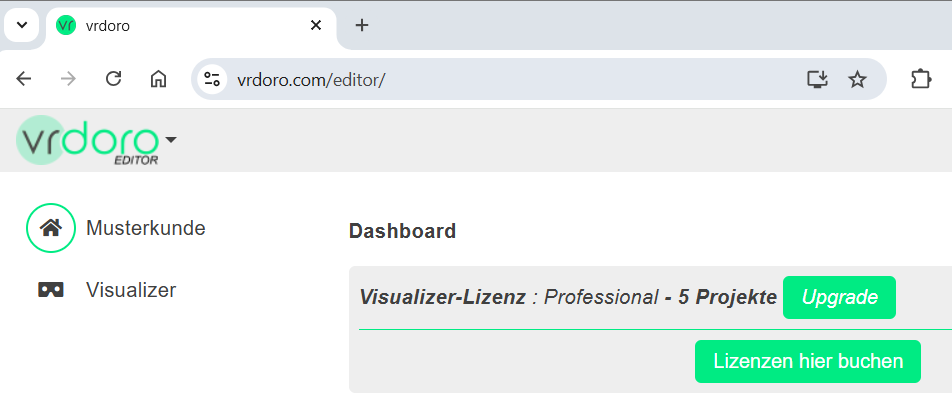
(Clique sur l'image pour l'agrandir)
Aperçu du projet
Lors de la sélection de l'élément de menu visualizer tu vois tes projets et tu peux ouvrir un projet en le sélectionnant.
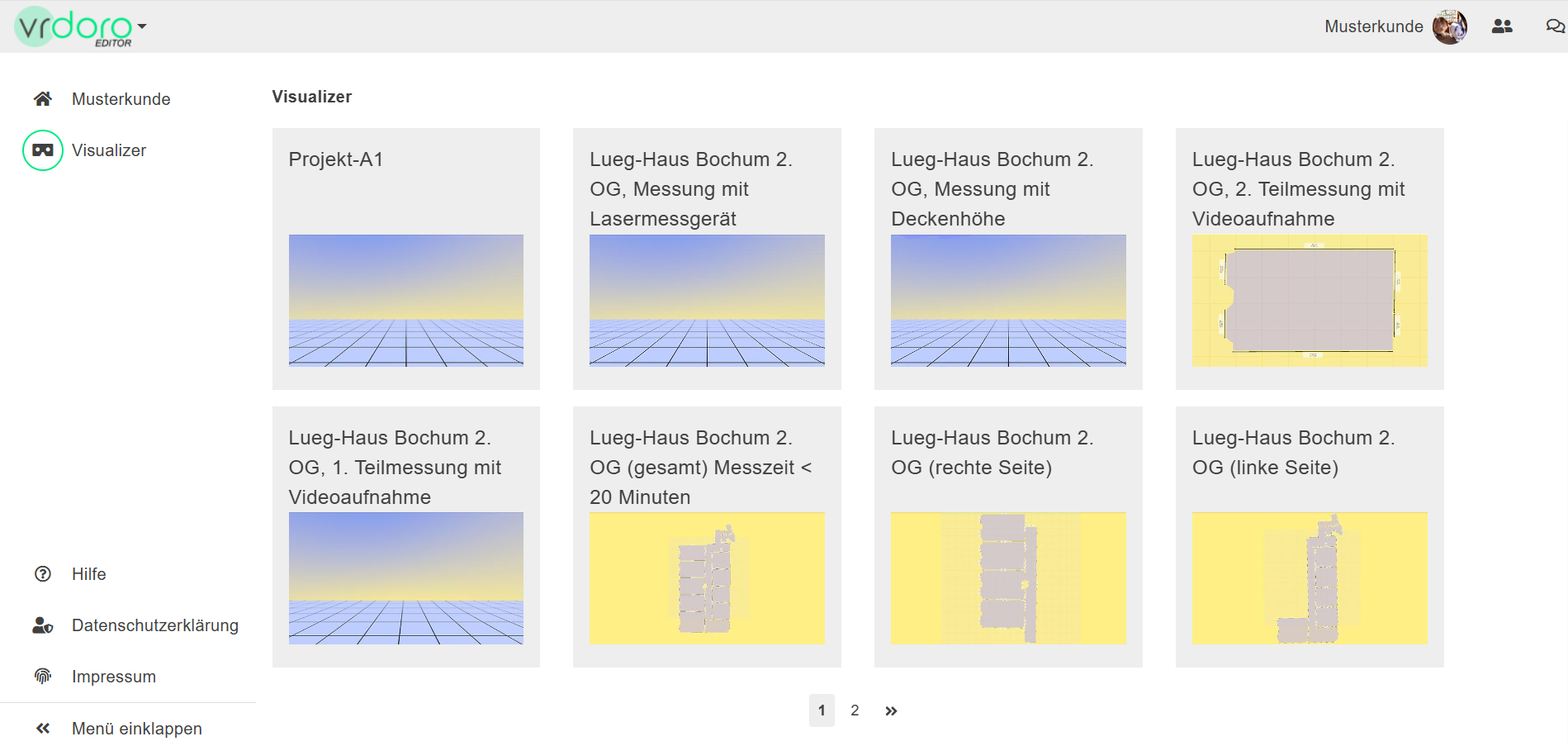
(Clique sur l'image pour l'agrandir)
Afficher les projets dans le casque
Pour afficher un projet dans le casque, tu dois également suivre ces étapes :
- Connexion à https://vrdoro.com/editor/
- Sélectionner un projet
Crée des signets dans le navigateur du casque pour ces URL.
Une fois connecté, tu peux aussi, à partir de ton ordinateur de bureau, cliquer sur l'icône de l'appareil. icône de partage, le point 
Lancement web pour ouvrir le projet directement dans le navigateur du casque.
Utilisation en Mixed-Reality (MR)
En réalité mixte, tu vois ton environnement à travers les caméras du casque lorsque celui-ci est mis en place. Les objets virtuels sont également affichés. Tous les objets virtuels sans transparence cachent la vue réelle, indépendamment de leur distance virtuelle.
Démarrer dans la réalité mixte
Pour accéder à la vue de réalité mixte à partir de ton projet, il existe souvent un bouton 'Démarrer maintenant'. Si celui-ci n'est pas présent, comme par exemple dans les configurateurs, tu peux cliquer sur l'icône des lunettes en Barre de menu cliquer sur l'icône. Sélectionne ensuite 'Démarrer MRplugin-autotooltip__default plugin-autotooltip_bigMixed Reality (MR)
Mixed Reality, ist eine Technologie, die die physische Welt mit computergenerierten Elementen in Echtzeit verbindet. Im Gegensatz zur reinen Virtual Reality, bei der der Nutzer vollständig in eine digitale Welt eintaucht, und Augmented Reality, bei der digitale Elemente über die reale Welt gelegt werden, ermöglicht Mixed Reality eine Interaktion zwischen realen und virtuellen Objekten. In der Regel sieht der Nutzer die reale Welt, durch Kameras aufgenommen, als Abbild seiner …' dans la boîte de dialogue.
Comme tu n'as pas de limite (voir ici) tu verras au début une indication du casque “Créer une nouvelle limite d'espace libre ?”. Ne réagis pas, le message disparaît après environ 10 secondes.
Passer de l'outil de RM au navigateur
Pour basculer entre la vue en réalité mixte et le navigateur dans le casque appuie deux fois brièvement sur (comme pour un double clic) sur la touche  bouton Meta de ton contrôleur.
Menu et zone d'aide
L'utilisation du menu diffère entre Contrôleur de casque et Contrôleur à stylet .
Contrôleur standard
Tu ouvres le menu en appuyant sur le bouton de menu à gauche. Contrôleur de casque. Sélectionne les points de menu avec le rayon laser sur le contrôleur de droite : Ils seront mis en évidence. Si tu sélectionnes cet élément avec le bouton sous l'index sur le contrôleur droit, tu déclenches l'action.
 Activer le menu : Appuie brièvement sur le bouton du menu sur le contrôleur gauche pour faire apparaître le menu.
Désactiver le menu : Appuie brièvement sur le bouton de menu du contrôleur gauche pour masquer le menu.
Sélectionner un élément de menu : Pointe le rayon laser du contrôleur droit Contrôleur de casque sur l'élément de menu et appuie brièvement sur le bouton avant avec l'index.
Contrôleur à stylet
Les menus et la zone d'aide, ainsi que tous les dialogues qui apparaissent devant toi dans MRplugin-autotooltip__default plugin-autotooltip_bigMixed Reality (MR)
Mixed Reality, ist eine Technologie, die die physische Welt mit computergenerierten Elementen in Echtzeit verbindet. Im Gegensatz zur reinen Virtual Reality, bei der der Nutzer vollständig in eine digitale Welt eintaucht, und Augmented Reality, bei der digitale Elemente über die reale Welt gelegt werden, ermöglicht Mixed Reality eine Interaktion zwischen realen und virtuellen Objekten. In der Regel sieht der Nutzer die reale Welt, durch Kameras aufgenommen, als Abbild seiner …, se commandent avec le bouton avant du Contrôleur à stylet
le bouton de commande :
Activer le menu : Appuie brièvement sur le bouton avant du stylo pour afficher le menu.
Désactiver le menu : Pointer avec le rayon laser pas vers le menu et appuie brièvement sur le bouton du stylo avant.
Sélectionner un point de menu : Pointe le faisceau laser sur l'élément de menu et appuie brièvement sur le bouton avant du crayon.
Lors de l'utilisation avec le Contrôleur à stylet , les règles suivantes s'appliquent :
- Chaque dialogue (menus, dialogues de confirmation, sélection d'outils et de textures) qui apparaît devant toi est commandé par le bouton avant du stylo.
- Toute autre action est effectuée avec le bouton arrière du stylo (pas le bouton Meta).
Fonctions de base de l'aide
Tu peux en savoir plus sur l'utilisation de l'aide dans le menu ici : Affichage de l'aide
Tu utilises donc toujours l'aide et tous les dialogues avec le bouton avant de Contrôleur à stylet . Toutes les autres actions, comme par exemple le travail avec les repères de position, sont commandées avec le bouton arrière.
Outils MR
Utilisation des repères de position
Les repères de position sont utilisés dans tous les outils de topographie. La vidéo montre :
- la mise en place de repères de position
- l'ouverture du menu contextuel
- l'enregistrement des repères de position
Utiliser un outil plusieurs fois dans un projet
Chaque outil peut être ajouté plusieurs fois dans un projet. Exemple : tu souhaites mesurer un étage avec l'outil “Mesure de l'espace”. Il existe pour cela deux possibilités.
Mesurer un étage : en une seule pièce
Tu les traverses tous l'un après l'autre lors du mesurage. Tu obtiens alors un espace cohérent pour l'ensemble de l'étage :
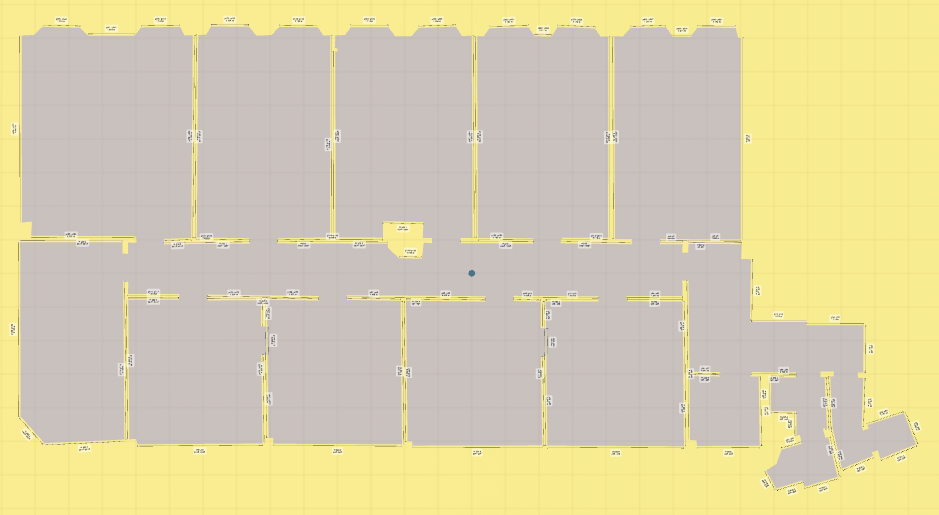
Avantage :
- Facile
Inconvénients :
- Toutes les données sont collectées sans distinction de pièce.
- Tu ne peux pas mesurer des hauteurs de pièces ou des niveaux de sol différents
- Tu ne peux visualiser qu'un seul revêtement de sol
Mesure d'un étage : pièce par pièce
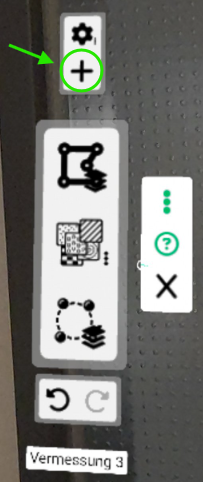
Tu mesures une salle et tu ajoutes ensuite - à partir du menu principal, comme tu peux le voir sur l'image - la salle suivante en cliquant sur l'icône '+' dans le menu principal. L'outil est directement activé et tu peux alors mesurer cette pièce. Tu peux alors passer d'une salle à l'autre et voir toutes les données séparément.
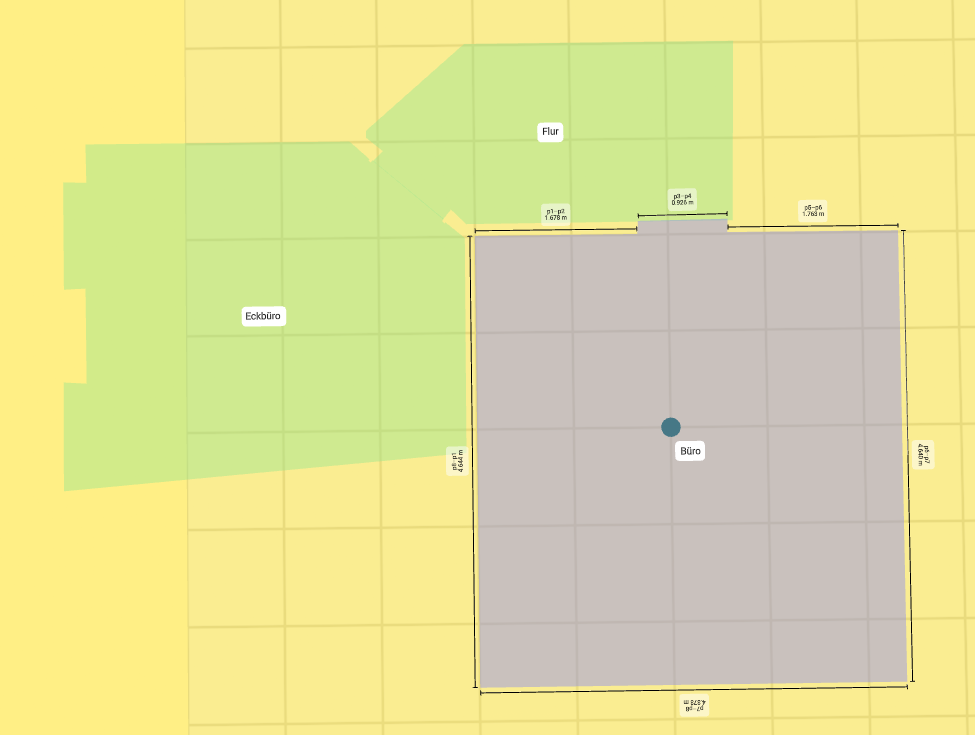
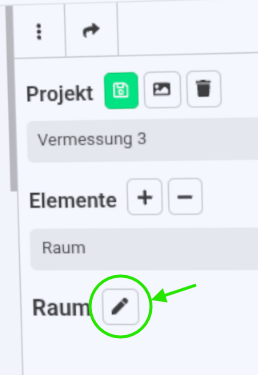
Conseil : donne un nom différent à chaque pièce pour t'y retrouver plus facilement.
Avantages :
- Données séparées pour chaque pièce
- Différentes hauteurs de pièces et niveaux de sol
- Visualisation de différents revêtements de sol
Inconvénient :
- Un peu plus d'actions pour insérer les pièces
Jardin d'hiver
Positionnement avec les contrôleurs standard
Avec les Contrôleur standard du casque, tu peux positionner le jardin d'hiver avec les cylindres verts ou jaunes :
Positionnement avec le contrôleur à stylet
Avec le Contrôleur à stylet pour une mesure précise, tu peux positionner la véranda avec exactitude à l'aide de la pointe du stylo.