
vrdoroVR made easy
Piste : • Affichage des mesures laser

Affichage des mesures laser

Si la mesure au laser est activée, des lignes horizontales s'affichent entre deux Marques de position des points de repère. Les lignes forment un rectangle : une ligne horizontale se trouve à la hauteur d'un repère de position.

Les lignes indiquent la distance des repères de position, ou leur projection sur le sol. Voici un exemple : D : 4,678 m

Lors des mesures avec le lasermètre, il peut y avoir des contradictions par rapport aux distances mesurées. La valeur affichée sur la ligne de mesure peut alors différer de la valeur mesurée. En effet, le système calcule la position des repères pour que l'écart entre toutes les distances mesurées soit le plus petit possible. L'écart est affiché lorsqu'il est supérieur à 2 mm. Les trois trajets présentant les écarts les plus importants sont alors colorés en rouge.

La ligne indique alors non seulement la distance réelle calculée Dmais aussi la différence par rapport à la mesure avec (petit) d est affichée.

Cela ressemble alors à ceci :
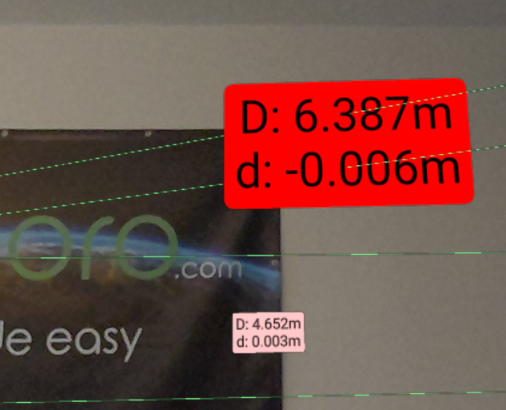
On voit ici 2 parcours différents avec une différence par rapport au parcours effectivement mesuré :

  • Pour le parcours au premier plan, la différence est de -6 mm, la mesure est donc plus courte de 6 mm que la valeur calculée.
  • Pour le parcours à l'arrière, la différence est de 3 mm, la mesure est donc 3 mm plus longue que la valeur calculée.

Ces différences apparaissent souvent lors de la mesure de diagonales entre les coins, car les coins sont arrondis par le plâtre ou le papier peint.

Helper-Tool
Previous Next

Outils du site

  • Derniers changements
  • Gestionnaire Multimédia
  • Plan du site

Outils de la page

  • Afficher le texte source
  • Anciennes révisions
  • Liens de retour
  • Haut de page

Outils pour utilisateurs

  • S'identifier
fr/vproduct/helper-tool/laser-measure/display.txt · Dernière modification : 2026/01/30 11:45 de adminwiki
vrdoroVR made easy
Traductions de cette page:
  • de
  • en
  • fr

Table of Contents

vrdoro - La plateforme VR

Structure du manuel

Inscription et connexion

Conditions préalables

vrdoro-visualizer

  • Aperçu
  • Barre de menu
  • Intégration sur le site web
  • Configuration du casque
  • Conseils pour le casque
  • Mode d'image 2D
  • Projets Visualizer
  • Produits et outils
    • Mesure de l'espace
    • Revêtements de sol
    • Fenêtre
    • Jardin d'hiver
    • Outils auxiliaires

vrdoro - store

  • Asset
    • Modèles 3D
    • Panoramas à 360 degrés
    • Ensembles 3D
    • Textures
  • Téléchargement d'assets
  • Gestion des actifs
  • Easy Share
  • Faiseur

vrdoro-editor

  • Aperçu
  • Créer une salle VR
  • Ajouter des modèles 3D
  • Configurer l'environnement
  • Publier un projet
  • Afficher le configurateur sur son propre site web
  • Expertise
    • Modifier les textures
    • Ensembles 3D

Tours panoramiques VR

  • Vues panoramiques
  • Spot VR
  • Modèle 3D
  • Spot de modèle 3D

Modifier des modèles 3D

  • Importer
  • Exportation
  • Préparation
  • Statistiques
  • Mise à l'échelle
  • Mesure
  • Centrage
  • Colorer
  • Réduire
    • Décimer
    • Edges
    • Meshes
  • Lissage
  • Réparer les modèles
  • Découper les modèles
  • Alignement des modèles
  • Définir le mappage UV
  • Modélisation simple
  • Sélectionner
  • Exigences relatives aux modèles

FAQ

Glossaire