Ceci est une ancienne révision du document !
Exportation de données
L'exportation de données enregistre les données du navigateur dans ton dossier de téléchargement. C'est pourquoi tu devrais télécharger une fois les données du projet via l'icône verte 
Enregistrer dans le projet. Ensuite, tu peux actualiser le projet sur ton ordinateur et y exporter les données.
Table des matières
Contenu
Avant l'exportation, tu peux définir quelles données tu souhaites exporter.
Masquer par mur
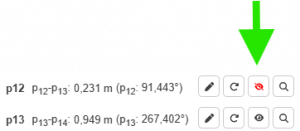
Si un modèle doit être exporté sans certaines données dimensionnelles, il est possible de le contrôler à l'aide des boutons (icônes en forme d'œil par mur dans la vue des résultats) pour l'afficher ou le masquer.
Masquer toutes les dimensions
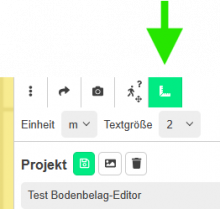
Si un sol doit être enregistré en tant que modèle sans aucune donnée dimensionnelle, l'affichage peut se faire via Afficher les dimensions dans la barre de menu. Si aucune donnée dimensionnelle n'est visible, elle ne sera pas non plus exportée.
Formats de données
Pour la plupart des outils, il est possible d'exporter les données dans les formats suivants.
Une exportation est possible dès qu'une représentation SVG a été affichée. Pour cela, clique sur Afficher SVG au-dessus de l'affichage des résultats dans la barre latérale. En cliquant sur le bouton Exporter en PDF un fichier PDF est créé et enregistré comme téléchargement à partir de ton navigateur. La géométrie du sol est exportée avec toutes les dimensions affichées.
Excel
L'exportation Excel est possible via le bouton Exporter les données sous l'affichage des résultats est possible. Il comprend les données des différents tronçons (murs). A chaque mur correspond un point d'angle (le premier point mesuré pour ce mur).
Les données suivantes sont affichées :
- nombre de points de mesure
- surface du sol ou du plafond
Pour chaque mur (tronçon), l'affichage indique :
- nom du mur
- longueur (dans l'unité de mesure choisie)
- Point d'angle (premier point de mesure du mur, mesuré dans le sens de la mesure)
- Angle (en degrés)
Le sens de mesure correspond au positionnement du point de mesure dans le sens des aiguilles d'une montre ou dans le sens inverse.
Formats de modèles
Le modèle peut être exporté en cliquant sur le bouton Exporter le modèle peut être exporté. Les modèles sont exportés sans indication de dimensions. Leur taille correspond toutefois naturellement aux dimensions réelles.
GLTF
GLTFplugin-autotooltip__default plugin-autotooltip_bigglTF
glTF ist eine lizenzgebührenfreie Spezifikation für die effiziente Übertragung und das Laden von 3D-Szenen und -Modellen durch Engines und Anwendungen. Siehe
STL
Le format STL décrit la surface de corps 3D à l'aide de facettes triangulaires (en anglais tessellation = “parkettisation”). Chaque facette triangulaire est caractérisée par les trois sommets et la normale à la surface correspondante du triangle. Wikipedia, Août 2025
Pour ce format, il est possible de choisir entre une exportation en codage ASCII ou binaire, car différents programmes ne supportent qu'un seul de ces types.
DXF
Le format DXF (Drawing Exchange Format) est un format vectoriel ouvert, développé par Autodesk, qui sert de standard pour l'échange de données entre différents programmes de CAO. Il permet de transférer sans difficulté des dessins 2D et 3D, car il est pris en charge par presque toutes les applications de CAO et de CNC, et constitue souvent le plus petit dénominateur commun pour l'échange de données.