vrdoroVR made easy
Zuletzt angesehen: • Einfärben

Einfärben

Die folgenden Schritte zeigen die schnellste Methode, ein Objekt einzufärben, ohne Texturenplugin-autotooltip__default plugin-autotooltip_bigTextur

Eine Textur verändert die Oberfläche eines virtuellen Körpers. Sie dienen der Festlegung von Farbe, Rauheit, Glanz und Reflektion der Oberfläche. Damit können z. B. Bodenbeläge oder Wandbeläge sehr realistisch dargestellt werden.
oder UV-Maps zu importieren.

Auswählen einer Farbe

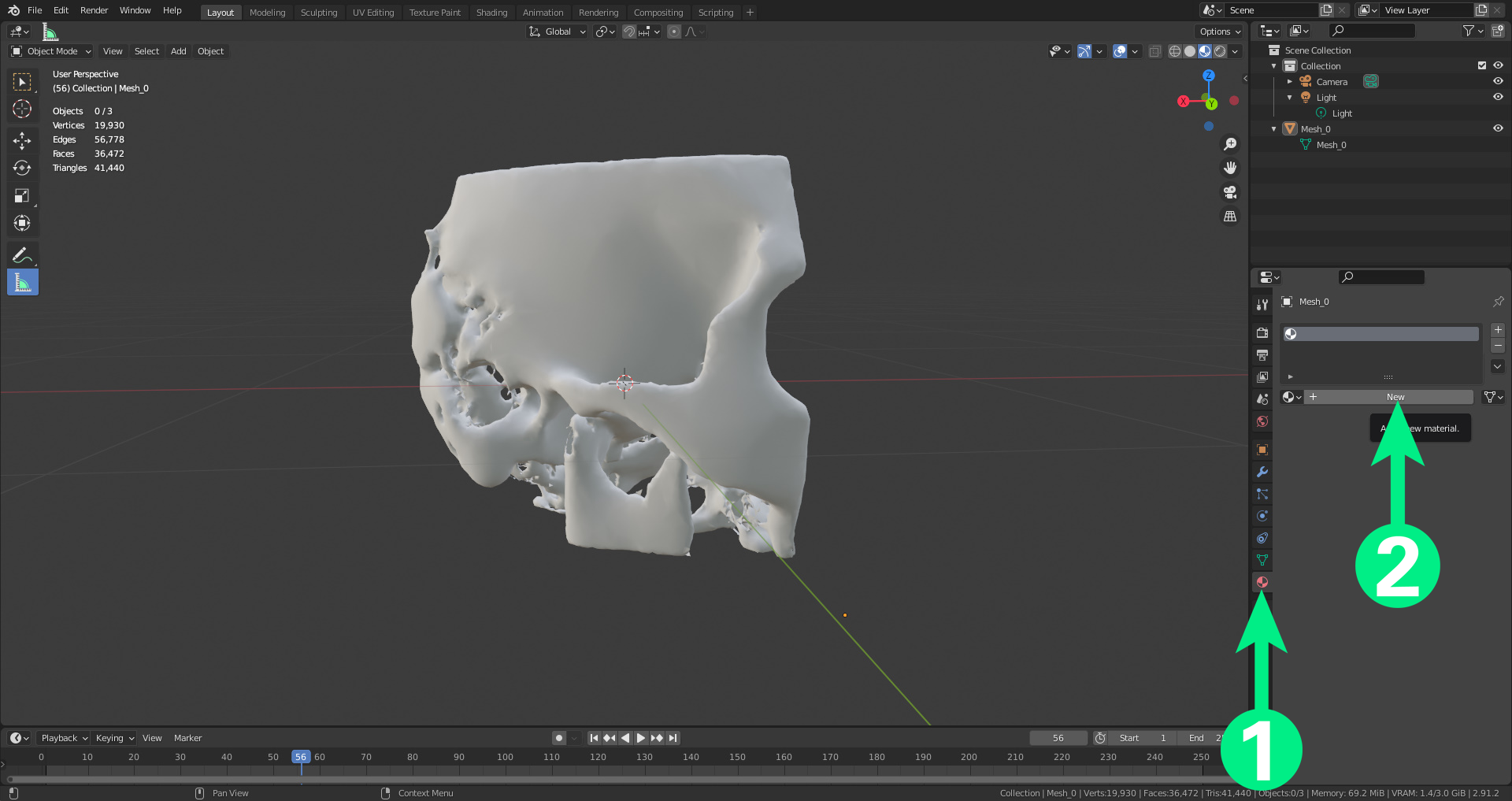
Wählen Sie das Objekt aus, dann:

  1. klicken Sie in den Reiter „Material“ (eine rot/schwarze Kugel)
  2. klicken Sie auf „New“

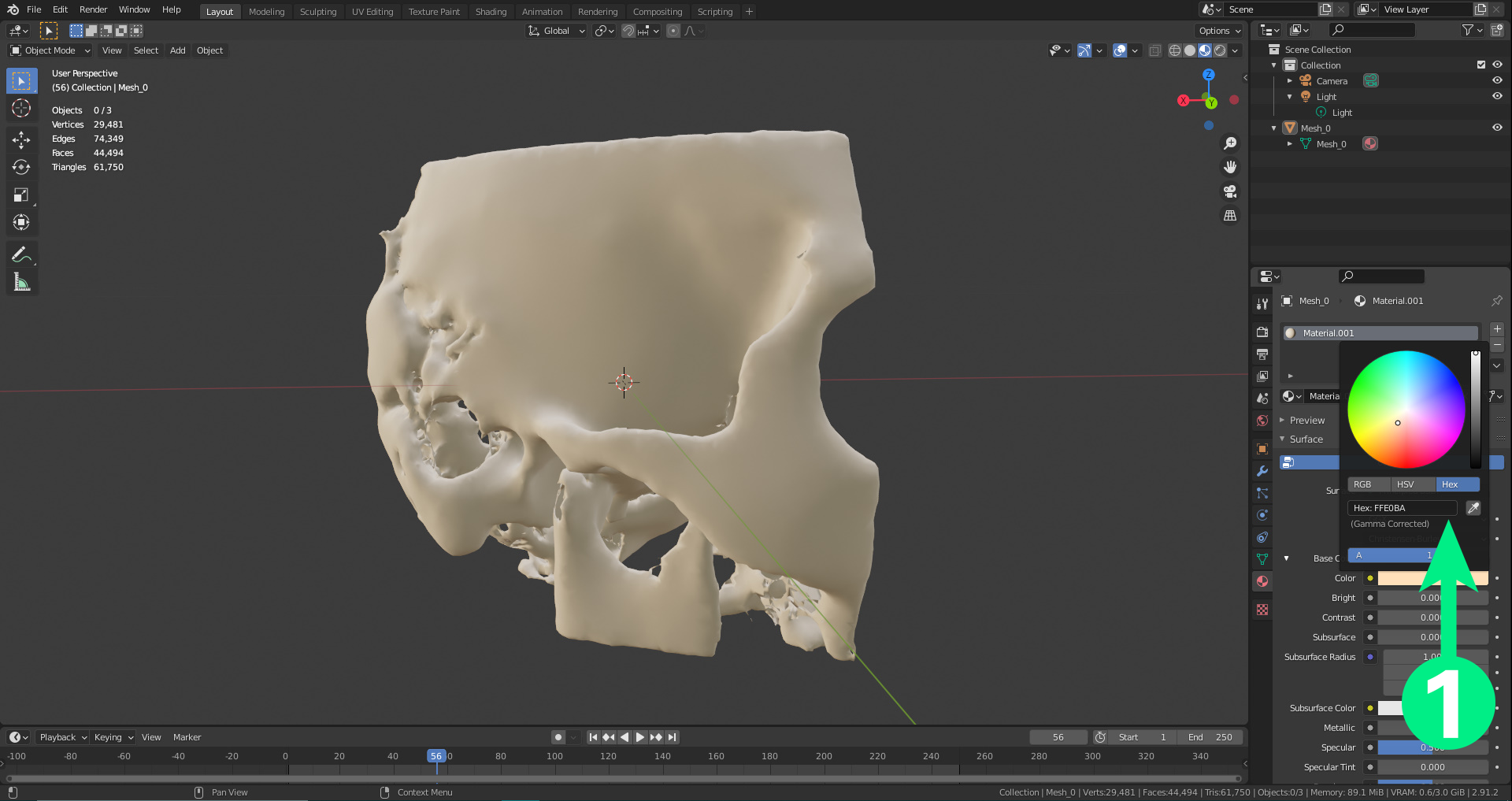
Die Registerkarte „New“ öffnet Optionen, aus denen Sie „Colour“ wählen können. Es gibt mehrere mögliche Optionen zur Auswahl: Hex, RGB oder HSV (1). Es ist auch möglich, eine Farbe manuell auf dem Farbrad zu wählen, aber dies verringert die Genauigkeit, wenn eine gewünschte Farbe gewünscht wird.

Anwenden der Farbe

Solange Sie die Farbe nicht auf das Objekt angewendet haben, sehen Sie die Farbe in einigen Betrachtern nicht. Um die Farbe anzuwenden, wechseln Sie in den „Edit Mode“. Sie sehen dann unter dem Materialbereich eine Schaltfläche „Assign“. Drücken Sie diese Schaltfläche, um die Farbe dem Modell zuzuweisen.

Previous Next

Webseiten-Werkzeuge

  • Letzte Änderungen
  • Medien-Manager
  • Übersicht

Seiten-Werkzeuge

  • Quelltext anzeigen
  • Ältere Versionen
  • Links hierher
  • Nach oben

Benutzer-Werkzeuge

  • Anmelden
blender/colouring.txt · Zuletzt geändert: 2024/01/11 15:55 von julia
vrdoroVR made easy
Übersetzungen dieser Seite:
  • de
  • en
  • fr

Table of Contents

Inhaltsverzeichnis

  • Einfärben
    • Auswählen einer Farbe
    • Anwenden der Farbe

vrdoro - Die VR Plattform

Struktur der Dokumentation

Registrierung und Anmeldung

Voraussetzungen

vrdoro-visualizer

  • Übersicht
  • Menüleiste
  • Integration von 3D-Konfiguratoren auf die Webseite
  • Geräte für MR/VR-Nutzung
  • Einrichtung des Headsets
  • Tipps zum Headset
  • 2D-Bild-Modus
  • Visualizer-Projekte
  • Produkte und Werkzeuge
    • Raumvermessung
    • Bodenbeläge
    • Fenster
    • Wintergarten
    • Hilfswerkzeuge

vrdoro - store

  • Asset
    • 3D-Modelle
    • 360 Grad Panoramen
    • 3D-Sets
    • Texturen
  • Herunterladen von Assets
  • Verwaltung von Assets
  • Easy Share
  • Macher

vrdoro-editor

  • Überblick
  • Einen VR-Raum erstellen
  • 3D-Modelle hinzufügen
  • Umgebung konfigurieren
  • Projekt veröffentlichen
  • Konfigurator auf eigener Webseite anzeigen
  • Expertenwissen
    • Texturen bearbeiten
    • 3D-Sets

VR-Panorama-Tours

  • Panorama-Ansichten
  • VR-Spot
  • 3D-Modell
  • 3D-Modell-Spot

3D-Modelle bearbeiten

  • Importieren
  • Export
  • Vorbereitung
  • Statistik
  • Skalierung
  • Messen
  • Zentrierung
  • Einfärben
  • Reduzieren
    • Dezimieren
    • Edges
    • Meshes
  • Glättung
  • Modelle reparieren
  • Modelle zurecht schneiden
  • Ausrichten von Modellen
  • UV-Mapping festlegen
  • Einfache Modellierung
  • Selektieren
  • Anforderung an Modelle

FAQ

Glossar