UV-Mapping festlegen
UV-Mapping ist im Wesentlichen eine Methode, das Objekt flach auszulegen, um Texturenplugin-autotooltip__default plugin-autotooltip_bigTextur
Eine Textur verändert die Oberfläche eines virtuellen Körpers. Sie dient der Festlegung von Farbe, Rauheit, Glanz und Reflektion der Oberfläche. Damit können z. B. Bodenbeläge oder Wandbeläge sehr realistisch dargestellt werden. darauf auszurichten.
Am besten ist es, der Einfachheit halber scharfe Kanten zu markieren.
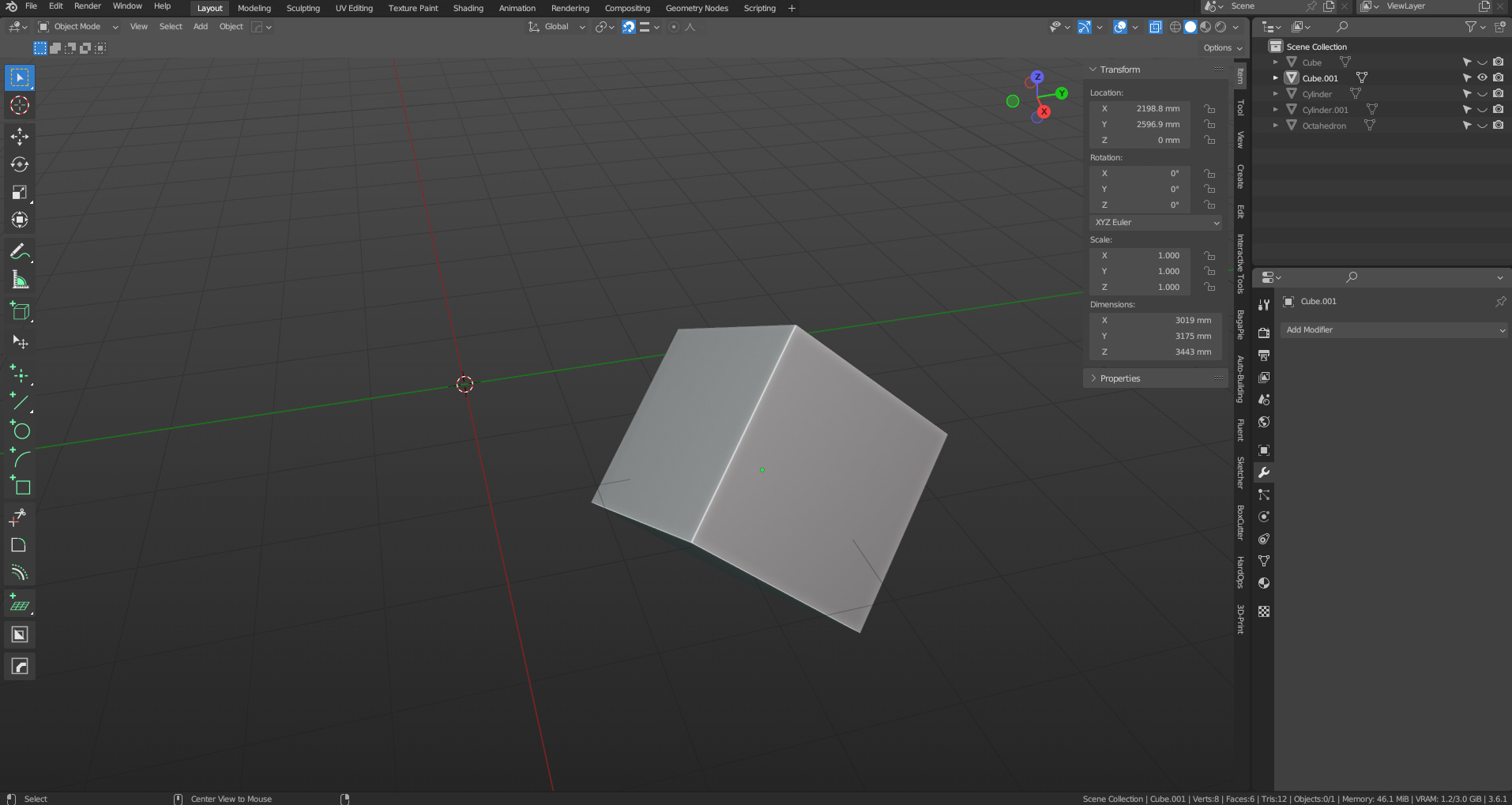
Gehe in den Bearbeitungsmodus (Tab) und wähle die Kanten (2 für Kantenauswahl), wo die Nähte sein sollen.
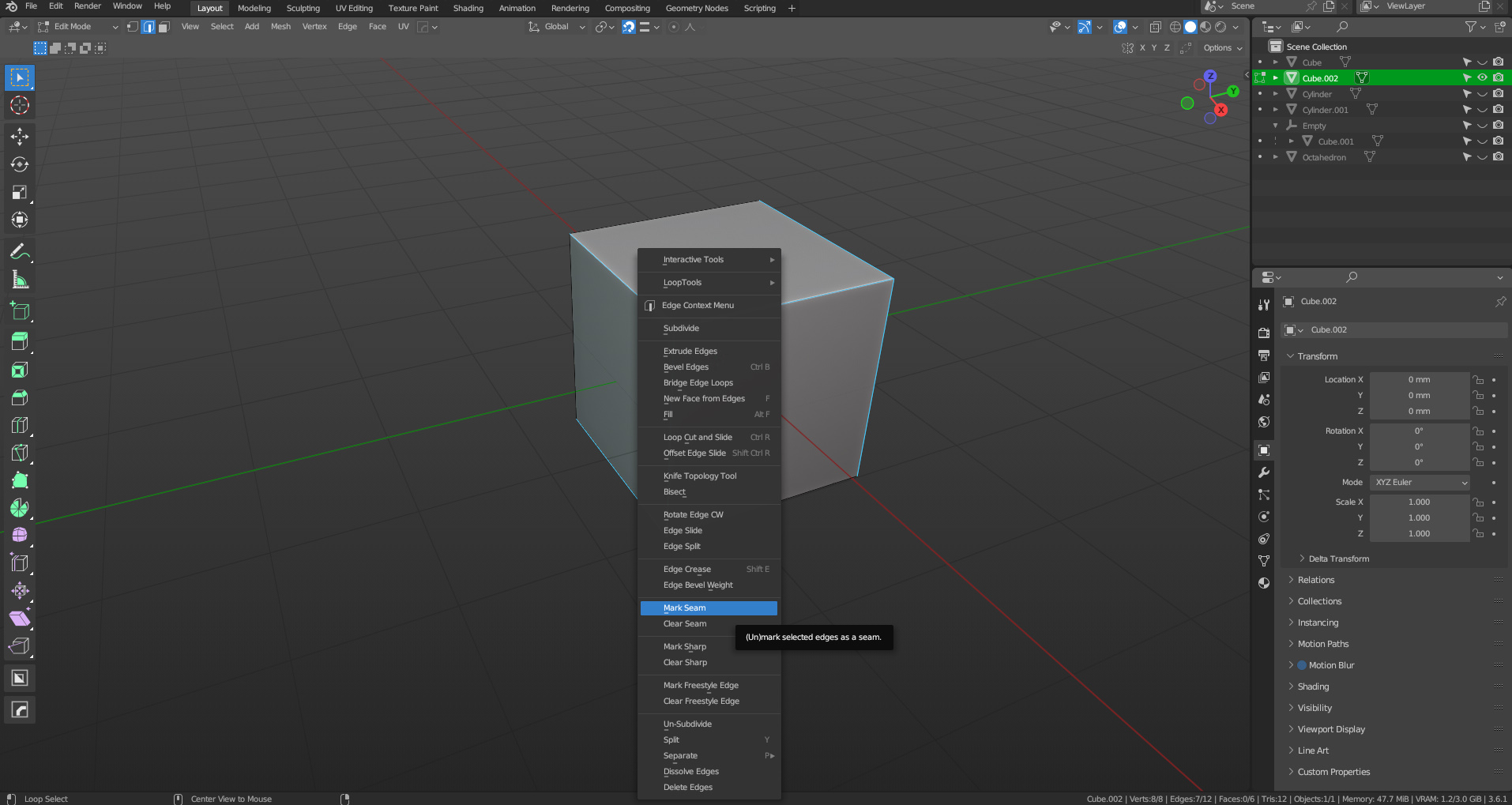
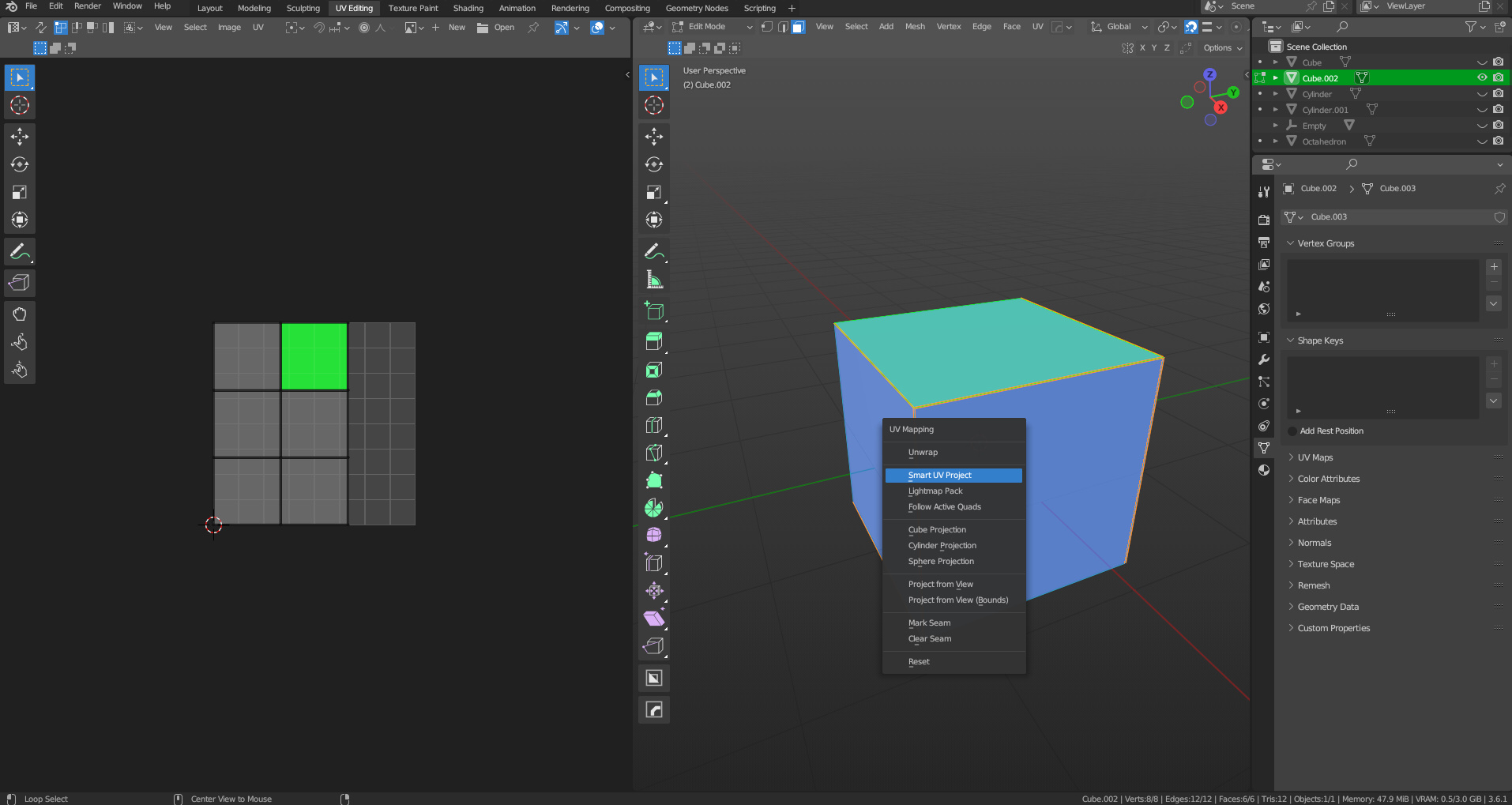
Klicke mit der rechten Maustaste auf die gewünschten Kanten und wähle „Mark seam“. Dies ist die Stelle, an der das Modell im UV-Raum „geteilt“ wird, und sollte durch eine andere Farbe angezeigt werden.
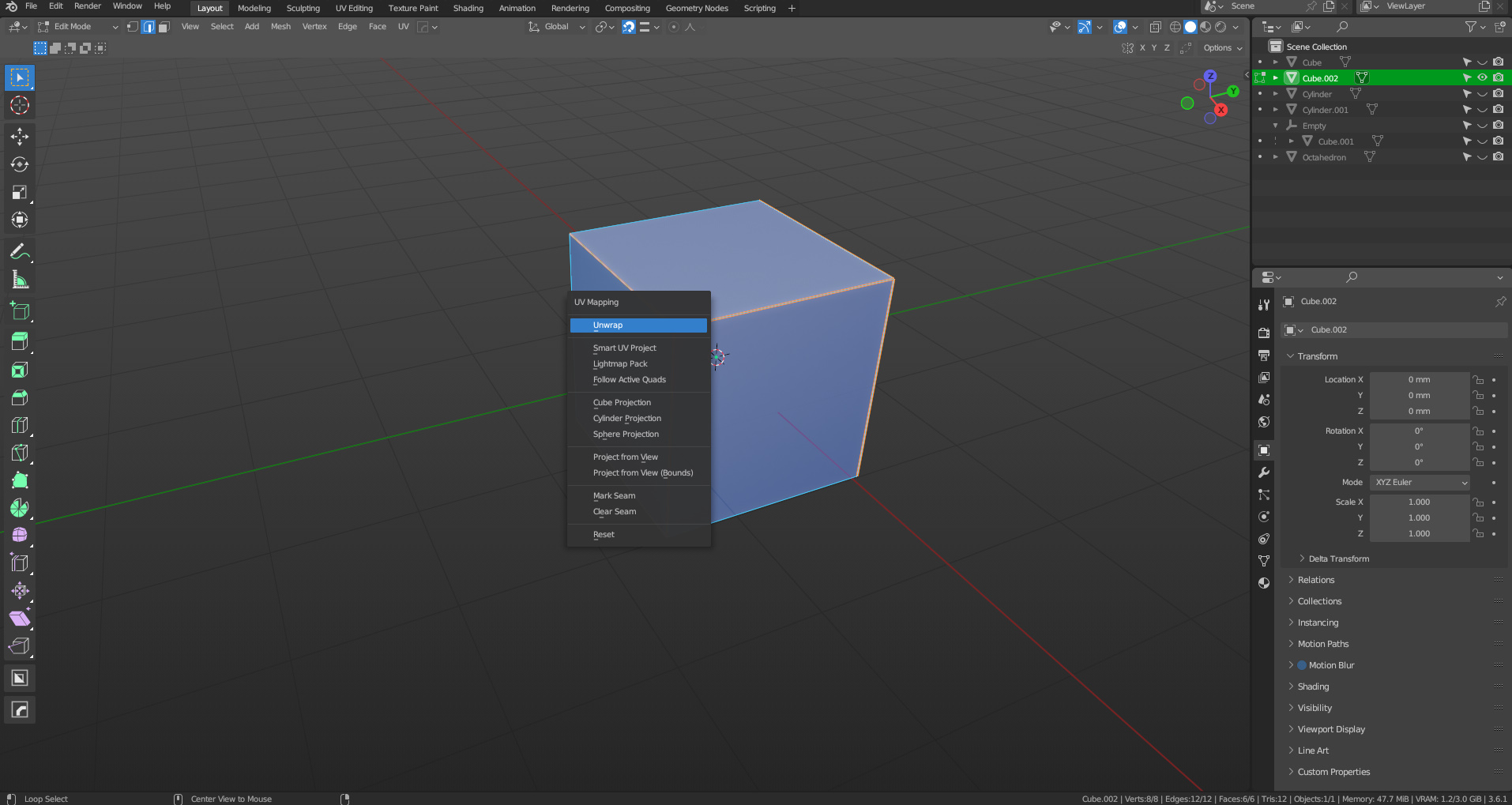
Drücke A, um alles auf dem Objekt auszuwählen, dann U und wähle entweder „Unwrap“ oder „Smart Unwrap“. Je nach Modell wird die eine oder die andere Methode bessere Ergebnisse liefern. Außerdem kannst Du mit „Smart Unwrap“ einen Cutoff-Winkel für UVs festlegen, d. h. den Winkel, den eine Kante haben darf, bevor sie auf der UV-Map geteilt wird.
Außerdem erleichtert eine orthogonale oder quadratische UV-Map den Prozess der Texturierung, so dass es ideal ist, sicherzustellen, dass die Unwrap-Ergebnisse wie die oben genannten sind.
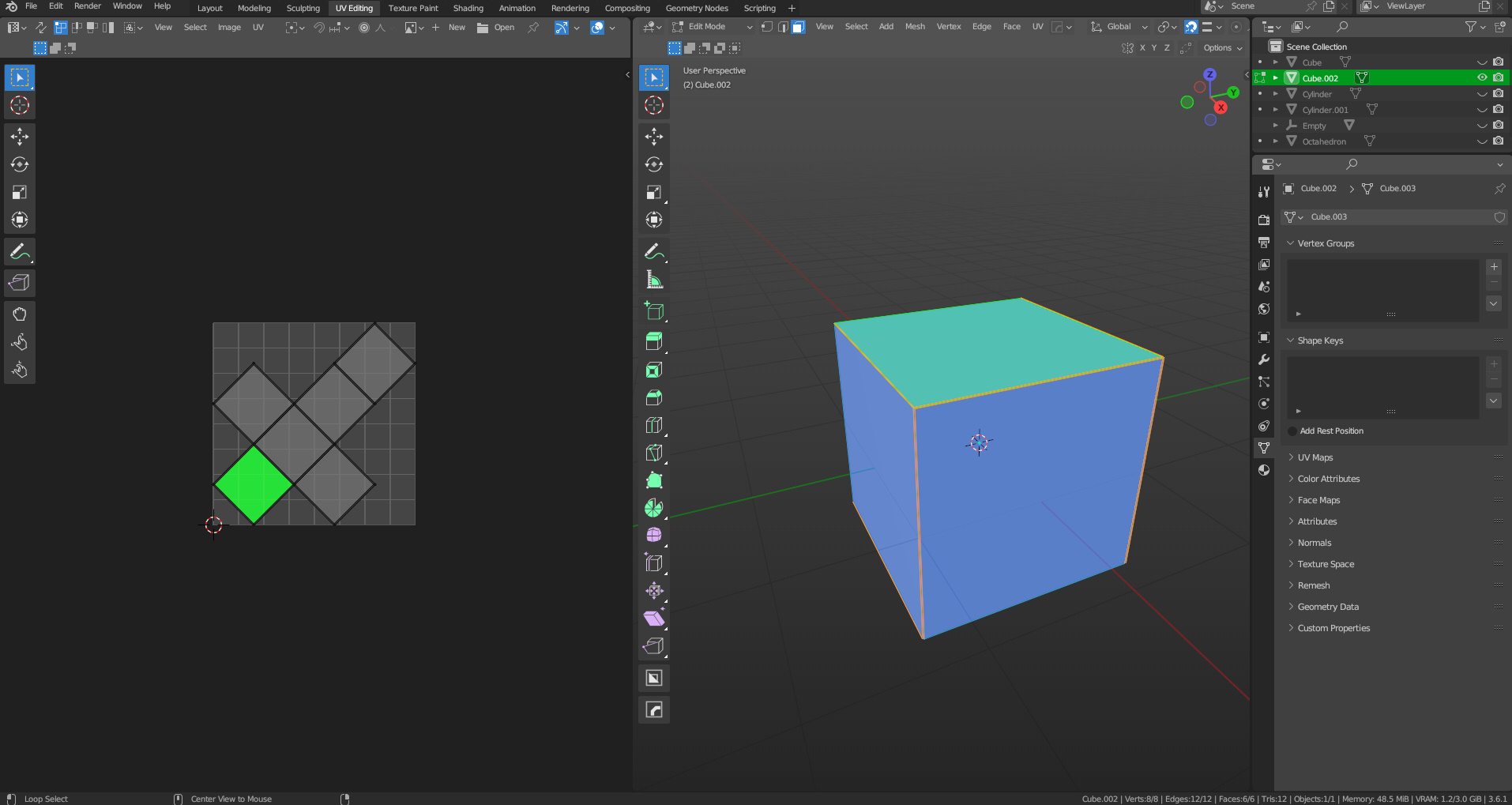
Wähle in der oberen Reihe der Registerkarten die Option UV Editing. Der linke Bildschirm zeigt das ausgewickelte und im Wesentlichen flachgelegte Objekt.
Im Gegensatz dazu ist dies das Ergebnis von smart project. Beachte, dass die Wände des Zylinders in einem Stück flach gelegt wurden, während die Enden getrennte UV-Flächen sind. Dies liegt wiederum daran, dass die Kanten zwischen den Flächen, die die Wand des Zylinders bilden, unter dem in der Winkelgrenze festgelegten Winkel liegen und die Kanten an beiden Enden 90 Grad - über der Winkelgrenze liegen.
Hinweis: Dieses Ergebnis (Zylinderwand in einem zusammenhängenden Stück abgewickelt) ist für die meisten Texturenplugin-autotooltip__default plugin-autotooltip_bigTextur
Eine Textur verändert die Oberfläche eines virtuellen Körpers. Sie dient der Festlegung von Farbe, Rauheit, Glanz und Reflektion der Oberfläche. Damit können z. B. Bodenbeläge oder Wandbeläge sehr realistisch dargestellt werden. ideal, da es die geringstmögliche Anzahl auffälliger Kanten in der Texturplugin-autotooltip__default plugin-autotooltip_bigTextur
Eine Textur verändert die Oberfläche eines virtuellen Körpers. Sie dient der Festlegung von Farbe, Rauheit, Glanz und Reflektion der Oberfläche. Damit können z. B. Bodenbeläge oder Wandbeläge sehr realistisch dargestellt werden. erzeugt.
Wichtig ist auch, dass die Ergebnisse orthogonal oder quadratisch sind, damit die Texturenplugin-autotooltip__default plugin-autotooltip_bigTextur
Eine Textur verändert die Oberfläche eines virtuellen Körpers. Sie dient der Festlegung von Farbe, Rauheit, Glanz und Reflektion der Oberfläche. Damit können z. B. Bodenbeläge oder Wandbeläge sehr realistisch dargestellt werden. in der richtigen Ausrichtung angezeigt werden.