
Dies ist eine alte Version des Dokuments!
vrdoro visualizer Schnelleinstieg
Nach der Buchung eines visualizer Lizenzplans (https://vrdoro.com/pricing/) erstellen wir Dir einen Bereich, zu dem Du einen Zugang von uns erhältst. Alternativ kannst Du Deinen Bereich vor der Buchung durch die Registrierung selbst erstellen.
Inhaltsverzeichnis
Einrichtung des Headsets
Wenn Du Dein Headset noch einrichten musst, folge den Hinweisen unter Einrichtung des Headsets.
Funktionen des Headsets
Schaue Dir bitte die Tipps zum Headset an und befolge die genannten Empfehlungen.
Deine Projekte
Bei der Buchung eines einzelnen 3D-Konfigurators ohne Vermessung kannst Du dieses Kapitel überspringen.
Mit der Buchung einer Lizenz erhältst Du, abhängig von Deinem Lizenzplan, eine Anzahl an Projekten. Die Projekte enthalten die von Dir gebuchten Werkzeuge. In den Projekten werden sämtliche Daten, die Du sammelst, gespeichert. Bei den Vermessungswerkzeugen sind dies z. B. die Messergebnnisse.
Anmeldung am vrdoro-editor
Der vrdoro-visualizer ist eine Web-Plattform, die Du über URLs aufrufen kannst. Der vrdoro-editor ist die Projektverwaltung. Mit diesem verwaltest und öffnest Du Deine visualizer-Projekte.
Melde Dich dazu auf Deinem Desktop-Computer oder Notebook in einem Chrome-Browser hier an: https://vrdoro.com/editor/
Nach der Anmeldung siehst Du in Deinem Dashboard Informationen zu Deiner Lizenz und den Projekten:
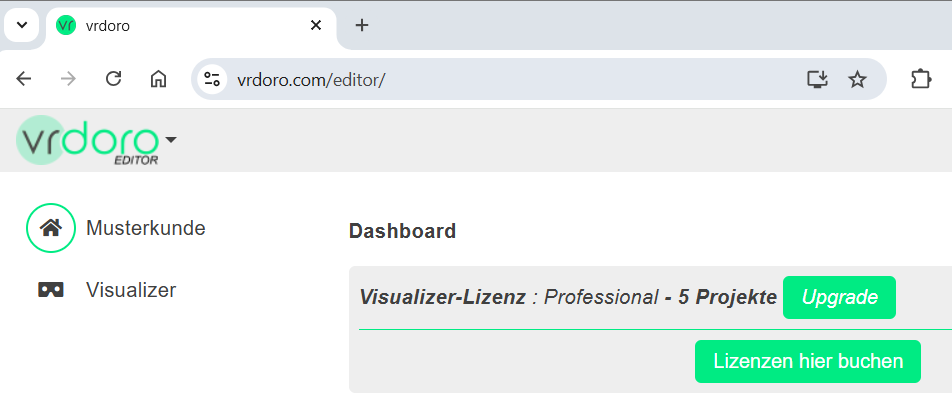
(Klicke auf das Bild um es zu vergrößern)
Projektübersicht
Bei der Auswahl des Menüpunktes visualizer siehst Du Deine Projekte und kannst ein Projekt durch Auswahl öffnen.
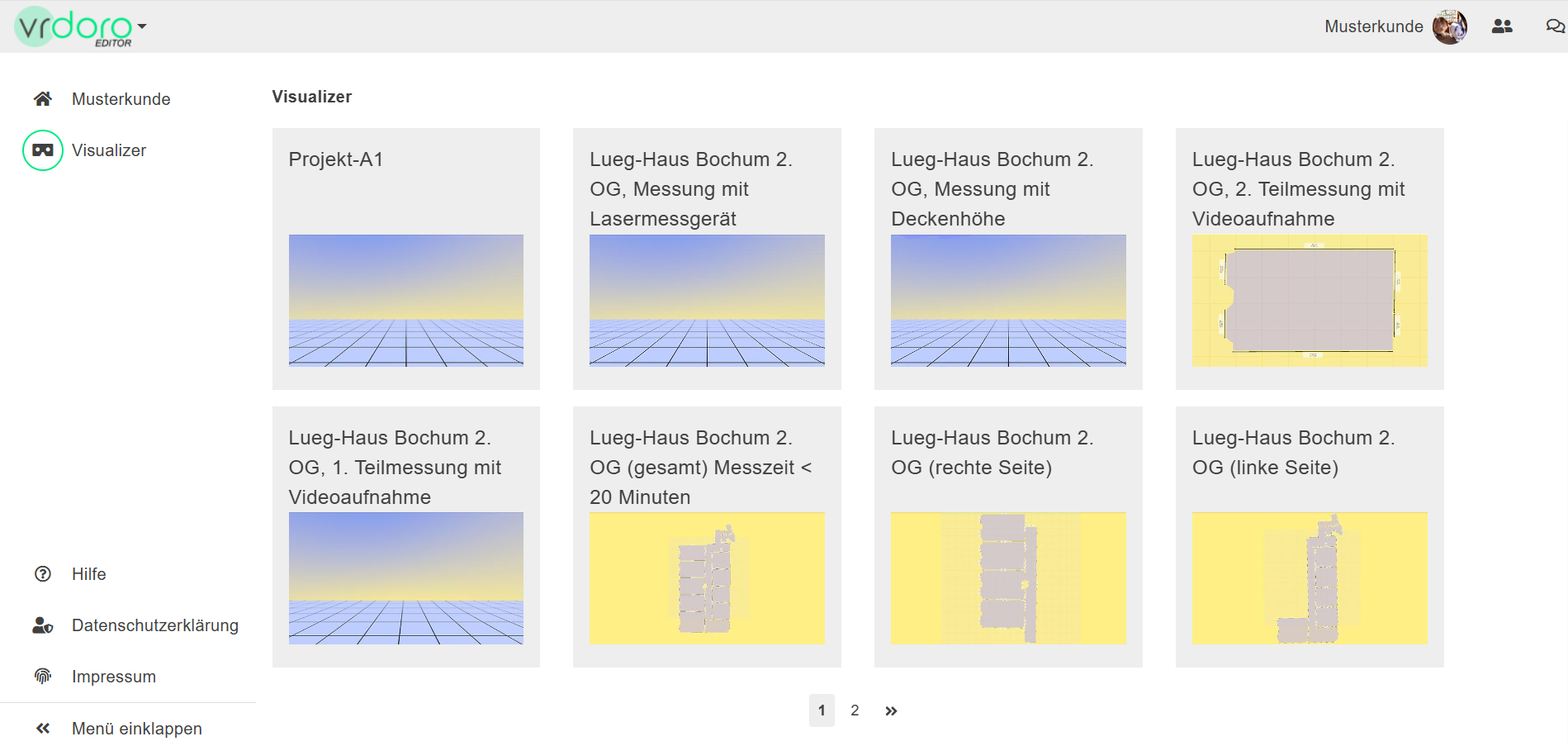
(Klicke auf das Bild um es zu vergrößern)
Projekte im Headset anzeigen
Um ein Projekt im Headset anzuzeigen, führst Du ebenso diese Schritte aus:
- Anmeldung auf https://vrdoro.com/editor/
- Auswahl eines Projekts
Erstelle Dir Lesezeichen im Headset-Browser für diese URLs.
Wenn Du einmal angemeldet bist, kann kannst Du auch, von Deinem Desktop-Rechner aus, über das Teilen-Icon den Punkt 
Web-Launch auswählen, um das Projekt direkt im Headset-Browser zu öffnen.
Bedienung in Mixed-Reality (MR)
In Mixed-Reality siehst Du Deine Umgebung bei aufgesetztem Headset durch die Kameras des Headsets. Virtuelle Objekte werden zusätzlich angezeigt. Alle virtuellen Objekte ohne Transparenz verdecken dabei die reale Ansicht unabhängig von ihrer virtuellen Distanz.
Start in die Mixed-Reality
Um von deinem Projekt aus in die Mixed-Reality Ansicht zu gelangen, gibt es oft eine 'Jetzt loslegen'-Schaltfläche. Wenn diese nicht vorhanden ist, wie z. B. bei den Konfiguratoren, dann kannst Du das Brillen-Icon in der Menüleiste anklicken. Wähle dann im Dialog 'MRplugin-autotooltip__default plugin-autotooltip_bigMixed Reality (MR)
Mixed Reality, ist eine Technologie, die die physische Welt mit computergenerierten Elementen in Echtzeit verbindet. Im Gegensatz zur reinen Virtual Reality, bei der der Nutzer vollständig in eine digitale Welt eintaucht, und Augmented Reality, bei der digitale Elemente über die reale Welt gelegt werden, ermöglicht Mixed Reality eine Interaktion zwischen realen und virtuellen Objekten. In der Regel sieht der Nutzer die reale Welt, durch Kameras aufgenommen, als Abbild seiner … starten' aus.
Wechsel zwischen MR-Tool und Browser
Um zwischen der Mixed-Reality Ansicht und dem Browser im Headset zu wechseln drücke kurz auf die Meta-Taste an deinem Controller.
Menü und Hilfebereich
Die Bedienung des Menüs unterscheidet sich zwischen Headset-Controller und Stift-Controller.
Standard-Controller
Das Menüs öffnest Du über die Menü-Taste am linken Headset-Controller. Wähle die Menüpunkte mit dem Laserstrahl am rechten Controller aus: Sie werden hervorgehoben. Wenn Du diesen Punkt mit dem Button unter dem Zeigefinger am rechten Controller auswählst, löst Du die Aktion aus.
 Menü einschalten: Drücke den Menüknopf am linken Controller kurz um das Menü einzublenden.
Menü ausschalten: Drücke den Menüknopf am linken Controller kurz um das Menü auszublenden.
Menüpunkt auswählen: Zeige mit dem Laserstrahl des rechten Headset-Controller auf den Menüpunkt und drücke den vorderen Knopf kurz mit dem Zeigefinger.
Stift-Controller
Die Menüs und der Hilfebereich, sowie alle Dialog, die in MRplugin-autotooltip__default plugin-autotooltip_bigMixed Reality (MR)
Mixed Reality, ist eine Technologie, die die physische Welt mit computergenerierten Elementen in Echtzeit verbindet. Im Gegensatz zur reinen Virtual Reality, bei der der Nutzer vollständig in eine digitale Welt eintaucht, und Augmented Reality, bei der digitale Elemente über die reale Welt gelegt werden, ermöglicht Mixed Reality eine Interaktion zwischen realen und virtuellen Objekten. In der Regel sieht der Nutzer die reale Welt, durch Kameras aufgenommen, als Abbild seiner … vor Dir erscheinen, werden mit dem vorderen Knopf am Stift-Controller
bedient:
Menü einschalten: Drücke den vorderen Stiftknopf kurz um das Menü einzublenden.
Menü ausschalten: Zeige mit dem Laserstrahl nicht auf das Menü und drücke den vorderen Stiftknopf kurz.
Menüpunkt auswählen: Zeige mit dem Laserstrahl auf den Menüpunkt und drücke den vorderen Stiftknopf kurz.
Grundfunktionen der Hilfe
Mehr über die Bedienung der Hilfe im Menü kannst Du hier erfahren: Anzeige der Hilfe
Im folgenden Video zeigen wir die Bedienung und Grundfunktionen des MRplugin-autotooltip__default plugin-autotooltip_bigMixed Reality (MR)
Mixed Reality, ist eine Technologie, die die physische Welt mit computergenerierten Elementen in Echtzeit verbindet. Im Gegensatz zur reinen Virtual Reality, bei der der Nutzer vollständig in eine digitale Welt eintaucht, und Augmented Reality, bei der digitale Elemente über die reale Welt gelegt werden, ermöglicht Mixed Reality eine Interaktion zwischen realen und virtuellen Objekten. In der Regel sieht der Nutzer die reale Welt, durch Kameras aufgenommen, als Abbild seiner …-Menüs und des Hilfebereichs.
Alle anderen Aktionen, wie z. B. das Arbeiten mit den Positionsmarkenplugin-autotooltip__default plugin-autotooltip_bigPositionsmarke
Eine Positionsmarke markiert im dreidimensionalen Raum eine Position in der Welt. Eine ausführliche Beschreibung findest Du hier: Positionsmarken werden mit dem hinterem Knopf bedient.
MR-Tools
Verwendung von Positionsmarken
Positionsmarkenplugin-autotooltip__default plugin-autotooltip_bigPositionsmarke
Eine Positionsmarke markiert im dreidimensionalen Raum eine Position in der Welt. Eine ausführliche Beschreibung findest Du hier: Positionsmarken werden in allen Vermessungs-Tools verwendet. Das Video zeigt:
- das Setzen von Positionsmarkenplugin-autotooltip__default plugin-autotooltip_bigPositionsmarke
Eine Positionsmarke markiert im dreidimensionalen Raum eine Position in der Welt. Eine ausführliche Beschreibung findest Du hier: Positionsmarken - das Öffnen des Kontextmenüs
- das Aufnehmen von Positionsmarkenplugin-autotooltip__default plugin-autotooltip_bigPositionsmarke
Eine Positionsmarke markiert im dreidimensionalen Raum eine Position in der Welt. Eine ausführliche Beschreibung findest Du hier: Positionsmarken
Ein Werkzeug in einem Projekt mehrfach verwenden
Jedes Werkzeug lässt sich in einem Projekt mehrfach hinzufügen. Beispiel: Du möchtest eine Etage mit dem Werkzeug „Raumvermessung“ vermessen. Es gibt dazu zwei Möglichkeiten.
Vermessung einer Etage: an einem Stück
Du gehst bei der Vermessung nacheinander durch alle. Dann erhältst Du einen zusammenhängenden Raum für die gesamte Etage:
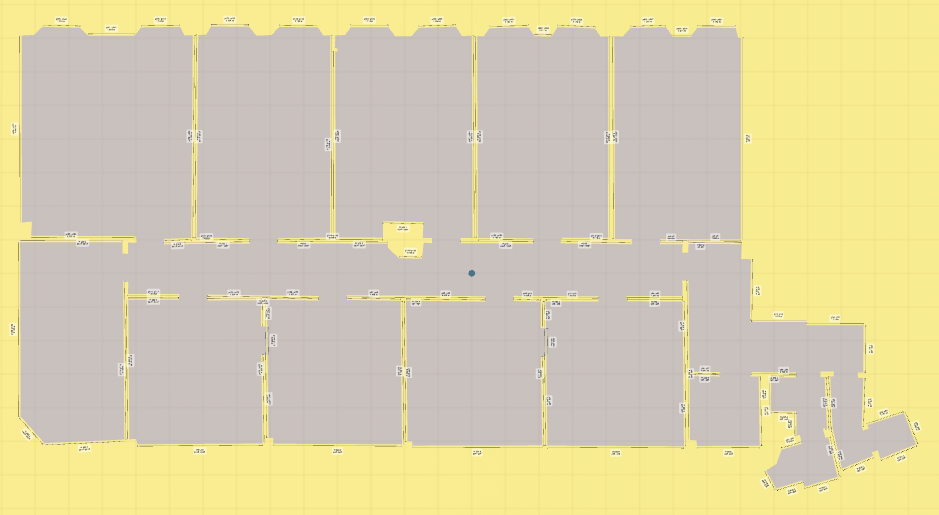
Vorteil:
- Einfach
Nachteile:
- Alle Daten werden ohne Raumunterscheidung gesammelt
- Du kannst keine unterschiedlichen Raumhöhen oder Bodenlevel messen
- Du kannst nur einen Bodenbelag visualisieren
Vermessung einer Etage: Raum für Raum
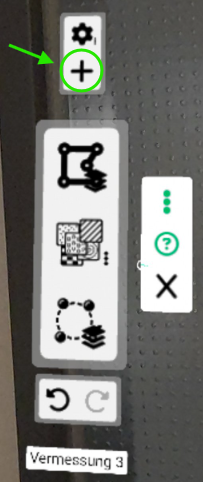
Du vermisst einen Raum und fügst danach den nächsten Raum über das '+' Icon im Hauptmenü hinzu. Das Tool wird direkt aktiviert und Du vermisst dann diesen Raum. Du kannst nun zwischen diesen Räumen wechseln und siehst alle Daten getrennt.
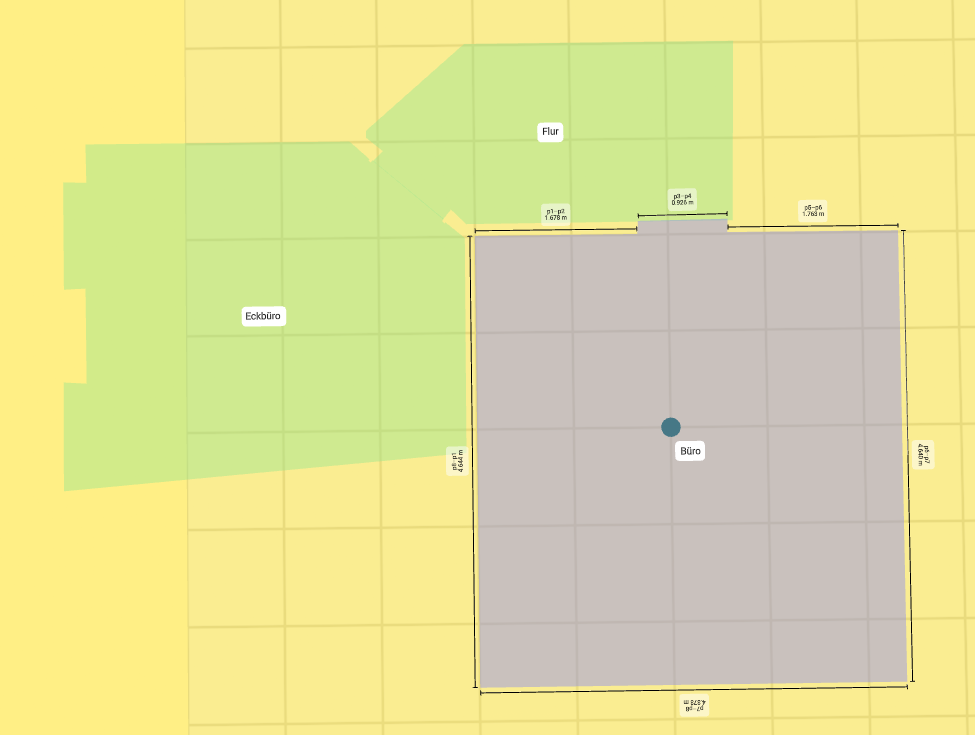
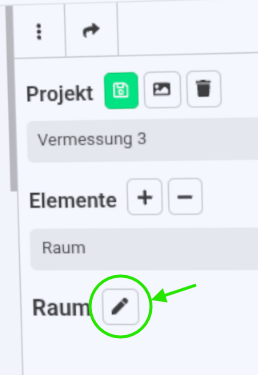
Tipp: Gebe jedem Raum einen anderen Namen, damit Du Dich besser zurechtfindest.
Vorteile:
- Daten für jeden Raum getrennt
- Unterschiedliche Raumhöhen und Bodenlevel
- Visualisierung verschiedener Bodenbeläge
Nachteil:
- Etwas mehr Aktionen zum Einfügen der Räume
Wintergarten
Positionierung mit den Standard-Controllern
Mit den Standard-Controller des Headsets kannst Du den Wintergarten mit den grünen bzw. gelben Zylindern positionieren:
Positionierung mit dem Stift-Controller
Mit dem Stift-Controller zur präzisen Vermessung kannst Du den Wintergarten mit der Stiftspitze exakt positionieren.