Dies ist eine alte Version des Dokuments!
Datenexport
Der Datenexport speichert Daten aus dem Browser in deinen Download-Ordner. Daher solltest Du die Projektdaten einmal über das grüne Icon 
Speichern ins Projekt übertragen. Danach kannst Du das Projekt auf deinem Rechner aktualisieren und die Daten dort exportieren.
Formate
Bei den meisten Werkzeugen ist ein Datenexport in folgenden Formaten möglich.
Ein Export ist möglich, sobald eine SVG-Darstellung angezeigt wurde. Klicke dazu auf SVG anzeigen über der Ergebnisansicht in der Seitenleiste. Über die Schaltfläche Als PDF exportieren wird dann eine PDF-Datei erstellt und als Download aus Deinem Browser gespeichert. Es wird die Boden-Geometrie mit allen angezeigten Maßen exportiert. Um alle Maßangaben nicht mit zu exportieren, kannst Du oben in der Menüleiste über den Punkt 
Abmessungen anzeigen die Maßangaben ausblenden
Excel
Der Excel-Export umfasst die Daten der einzelnen Streckenabschnitte (Wände) zu jeder Wand gehört ein Eckpunkt (der erste für diese Wand gemessene Punkt).
Es werden diese Daten angezeigt:
- Anzahl der Messpunkte
- Fläche des Bodens bzw. der Decke
Für jede Wand (Strecke) wird angezeigt:
- Name der Wand
- Länge (in der gewählten Maßeinheit)
- Eckpunkt (erster, in Messrichtung, gemessener Messpunkt der Wand)
- Winkel (in Grad)
Die Messrichtung entspricht dem Setzen der Messpunkt im oder entgegen dem Uhrzeigersinn.
GLTF
GLTFplugin-autotooltip__default plugin-autotooltip_bigglTF
glTF ist eine lizenzgebührenfreie Spezifikation für die effiziente Übertragung und das Laden von 3D-Szenen und -Modellen durch Engines und Anwendungen. Siehe
STL
Das STL-Format beschreibt die Oberfläche von 3D-Körpern mithilfe von Dreiecksfacetten (englisch tessellation = „Parkettierung“). Jede Dreiecksfacette wird durch die drei Eckpunkte und die zugehörige Flächennormale des Dreieckes charakterisiert. Wikipedia, August 2025
Bei diesem Format kann zwischen einem Export in der Kodierung ASCII oder Binary gewählt werden, da verschiedene Programme nur eine dieser Arten unterstützen.
Inhalte
Ausblenden je Wand
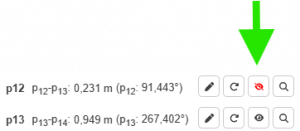
Soll ein Modell ohne bestimmte Maßangaben exportiert werden, so kann dies über die Knöpfe (Augensymbole je Wand in der Ergebnisansicht) zum Ein- oder Ausblenden gesteuert werden.
Alle Maßangaben ausblenden
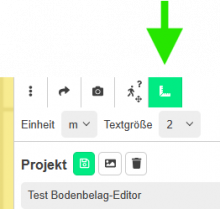
Soll ein Boden als Modell komplett ohne Maßangaben gespeichert werden, so kann die Anzeige über Abmessungen anzeigen in der Menüleiste gesteuert werden. Sind keine Maßangaben zu sehen, so werden diese auch nicht exportiert.